
H3C WX 无线控制器 Web 界面配置指南
📡 本文档说明 :本文详细介绍 H3C WX 无线控制器通过 Web 界面进行配置的完整步骤,包含服务模板创建、AP
组配置、射频绑定等关键操作,配有实际操作截图。
📋 配置流程概述
以下是 H3C WX 无线控制器配置的完整流程:
- 添加服务模板 - 创建无线服务配置模板
- 配置服务模板 - 设置 SSID、VLAN、认证方式
- 配置默认 AP 组 - 管理 AP 设备分组
- 选择 AP 型号并开启射频 - 启用 AP 设备的无线功能
- 绑定无线服务模板 - 将服务模板应用到 AP 射频
- 其他注意事项 - 自动上线和固化配置
🔧 详细配置步骤
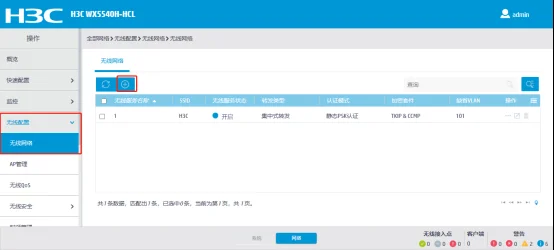
步骤 1:添加服务模板
进入无线控制器管理界面,创建新的服务模板。
步骤 2:配置服务模板
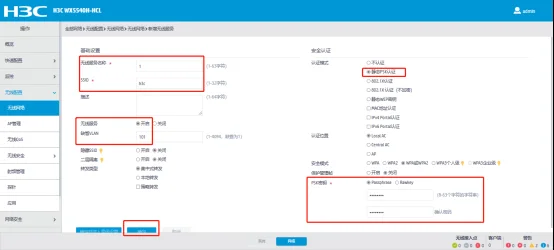
在服务模板中配置以下参数:
配置要点:
- ✅ 无线服务模板名称 :设置为
1 - ✅ 无线信号名称(SSID) :设置为
h3c - ✅ 无线服务状态 :选择
开启 - ✅ 业务 VLAN :绑定 VLAN
101 - ✅ 认证模式 :选择
静态 PSK 认证 - ✅ PSK 密钥类型 :选择
Passphrase - ✅ 无线密码 :输入自定义密码
- ✅ 保存配置 :点击
确认完成配置
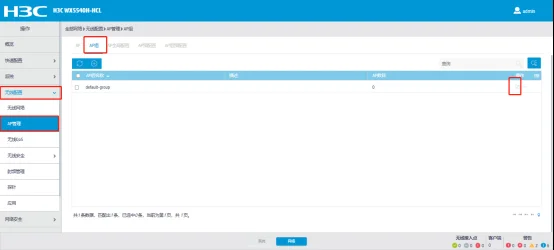
步骤 3:配置默认 AP 组
AP 设备上线后会自动加入默认 AP 组中。
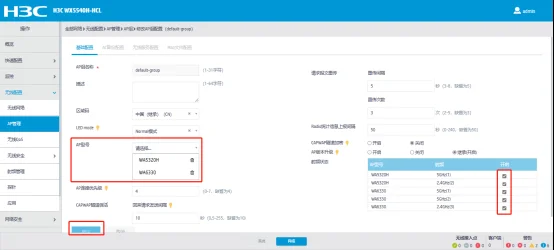
步骤 4:选择 AP 型号并开启射频
根据实际设备型号选择对应的 AP 配置,并启用射频功能。
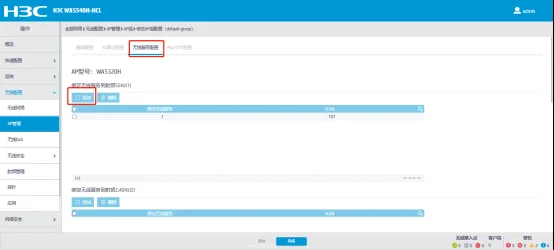
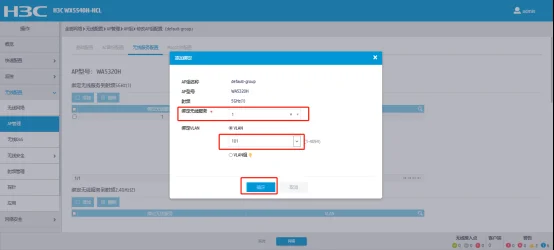
步骤 5:AP 射频绑定无线服务模板
将配置好的无线服务模板绑定到 AP 射频,使其发射配置好的无线信号。
⚠️ 其他注意事项
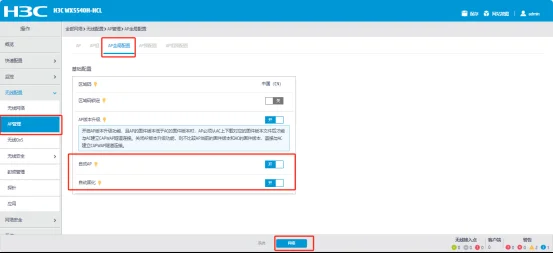
自动上线和自动固化
确保 AP 设备的自动上线和自动固化功能已开启(默认已开启)。
📊 配置参数汇总
| 配置项 | 建议值 | 说明 |
|---|---|---|
| 服务模板名称 | 1 | 标识符 |
| SSID | h3c | 无线信号名称 |
| 服务状态 | 开启 | 启用无线服务 |
| 业务 VLAN | 101 | 业务 VLAN ID |
| 认证模式 | 静态 PSK 认证 | 安全认证方式 |
| PSK 密钥类型 | Passphrase | 密码格式 |
| AP 组 | 默认 AP 组 | AP 设备分组 |
| 自动上线 | 开启 | 自动发现 AP |
| 自动固化 | 开启 | 保存配置 |
💡 最佳实践建议
- 网络安全 :使用强密码保护 PSK 认证
- VLAN 规划 :合理规划业务 VLAN,避免网络冲突
- AP 布局 :根据实际覆盖需求部署 AP 设备
- 射频优化 :根据环境调整射频功率和信道
- 定期备份 :定期备份控制器配置
🔍 常见问题
Q1:AP 无法上线怎么办?
A :检查网络连接,确认 AP 与控制器在同一网络段,检查自动上线功能是否开启。
Q2:SSID 无法搜索到?
A :确认无线服务已开启,检查射频配置是否正确,确认 PSK 密钥是否设置。
Q3:配置不生效?
A :点击配置后务必点击确认保存,检查服务模板是否正确绑定到 AP 射频。
📚 相关文档
配置完成后,您就可以通过配置的 SSID h3c 连接到无线网络了! 🎉