
交通相机串口升级指导
一、准备工作
1. 适用场景
当遇到相机升级异常导致设备启动异常(俗称设备挂了)时,可以使用串口升级相机解决问题。
2. 工具准备
| 序号 | 物料代码 | 描述 |
|---|---|---|
| ① | 205200007 | 串口小板 DS-134G2 |
| ② | 101508880 | 串口线,TB3A3P 转 TB3A3P |
| ③ | - | USB 转 232(公口)串口线 |
| ④ | - | 网线(连接电脑网口和相机网口) |
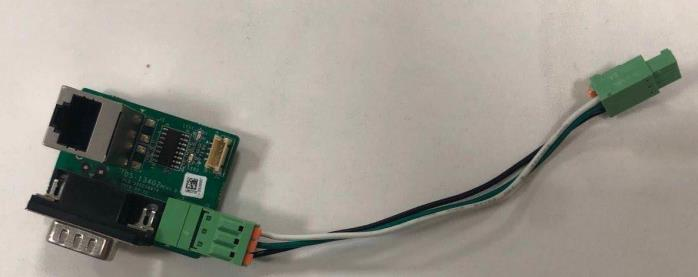
图 1:连接相机实物图
3. TFTP 服务器软件
| 软件名称 | 文件名 |
|---|---|
| TFTP 服务器 | tftpd32-v4.rar |
| 终端仿真软件 | MobaXterm 免费版.zip |
二、串口升级步骤
1. 确认串口设置
- 打开电脑设备管理器
- 确认 USB 的 COM 口
- 确认波特率是否设置为 115200
# 查看设备管理器中的COM口设置
# 确保波特率为115200
2. 配置 TFTP 服务器
- 将已经下载好的程序解压到
tftpd32-v4文件同一文件夹 - 打开
tftpd32程序 - 选择正确的路径和电脑连接相机的那个网卡
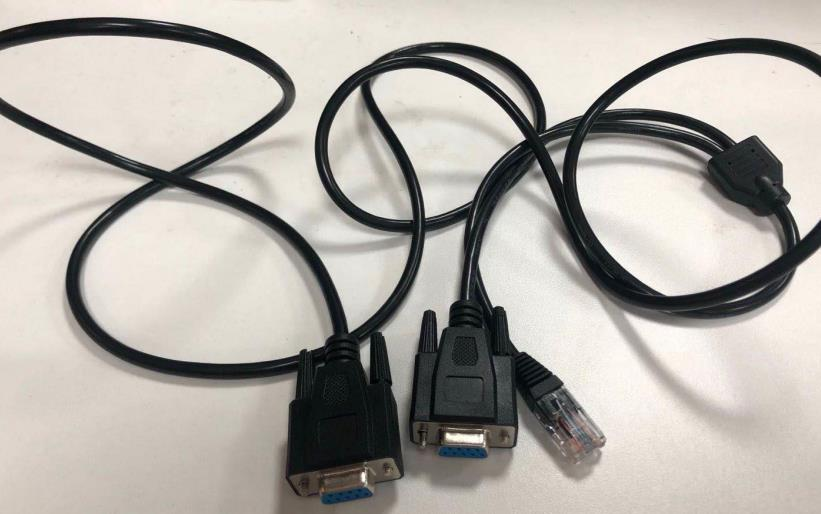
图 2:tftpd32 配置界面
3. 使用 MobaXterm 连接串口
按照以下步骤操作:
- 选择 Serial,代表走串口
- 选择接到相机的 com 口(电脑设备管理器上显示的那个 com 口)
- 波特率设置 115200
- 选择 none
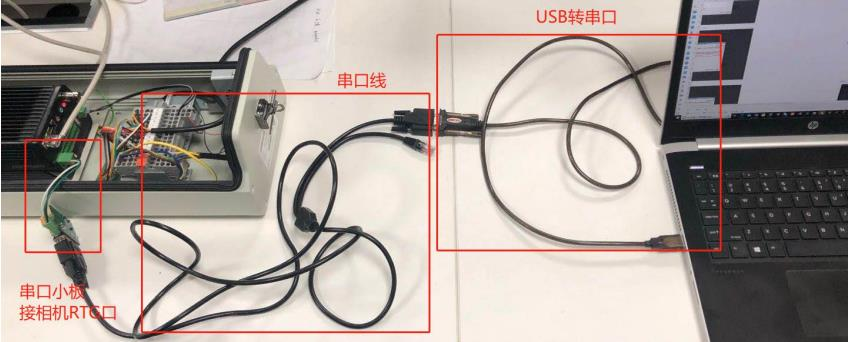
图 3:MobaXterm 串口配置界面
4. 进入设备升级模式
- 设备断电后重新接电
- 在设置重启时,CRT 界面显示设备启动信息
- 启动过程中一直快速按下
Ctrl+U - 进入设置状态软件串口连接设备
# 按键操作
Ctrl+U (快速连续按下)
5. 查看网卡信息
- 输入
print查看网卡信息 - 默认情况下显示 2 个 IP 地址
- 需要确保这 2 个 IP 是同网段的
- 一般情况下无需修改
- 如果发现不是这 2 个 IP,只要保证这 2 个 IP 是同网段能通讯即可
print
# 输出示例:
# IP1: 192.168.1.64
# IP2: 192.168.1.128
⚠️ 重要警告:确保两个 IP 地址在同一网段,否则无法进行升级操作。
6. 修改电脑 IP 地址
- 修改电脑 IP 为步骤 5 中显示的电脑 IP
- 例如:修改 IP 为
192.168.1.128
| 参数 | 值 |
|---|---|
| IP 地址 | 192.168.1.128 |
| 子网掩码 | 255.255.255.0 |
7. 测试网络连通性
ping 192.168.1.128
# 等待响应,显示alive即可
8. 执行升级
- 输入
update开始升级 - CRT 弹出
#提示符 - TFTP 工具显示进度说明正在升级
- 等待升级结束
update
# 等待升级完成...
⚠️ 重要提示:升级过程中请勿断电或断开连接,否则可能导致设备损坏。
9. 验证升级结果
- 升级结束设备自动重启
- 重启后登录设备查看设备信息
- 确认升级是否成功
- 此时设备 IP 为原先设置好的 IP,不是
192.168.1.64
# 查看设备信息确认升级成功
# 设备IP恢复为升级前的地址
三、故障排查
常见问题
| 问题 | 可能原因 | 解决方法 |
|---|---|---|
| 无法连接串口 | COM 口选择错误 | 检查设备管理器,确认正确的 COM 口 |
| 波特率不匹配 | 波特率设置错误 | 确认设置为 115200 |
| 网络不通 | IP 不在同一网段 | 修改电脑 IP 为同一网段 |
| 升级失败 | 文件路径错误 | 检查 TFTP 服务器文件路径设置 |
| 设备无响应 | 未进入升级模式 | 确保快速按下 Ctrl+U |
文档版本:v1.0
更新日期:2026-03-11
适用设备:交通相机系列