
DTAM_D39-V_调试手册_7.2-8.2
DTAM D39-V 雷视融合微波检测器安装调试手册
版本: V1.1
归档编号: HURYS-J2140028
发布日期: 2023 年 12 月
出品: 南京慧尔视智能科技有限公司
7.2 安装前的准备
7.2.1 设备和辅材的准备
安装前需准备以下设备和辅材:
| 序号 | 设备/辅材名称 | 说明 |
|---|---|---|
| 1 | 雷视融合微波检测器 | 含航空插头 |
| 2 | 安装支架 | 含 304 不锈钢固定螺丝 |
| 3 | 304 不锈钢定制抱箍 | 用于固定支架 |
| 4 | 工业级 24V 稳压电源 | 含电源线 |
| 5 | 室外屏蔽网线 | 网络传输用 |
| 6 | 4*1.0 屏蔽电缆线 | 电源传输用 |
| 7 | 室外机箱 | 含空开、漏保、插座 |
| 8 | 工业级百兆光纤收发器 | 长距离传输用 |

📷 图:设备和辅材清单表格
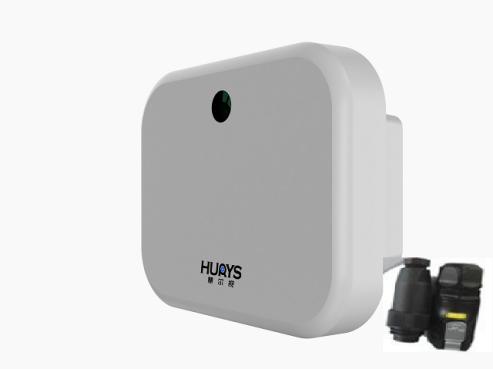
📷 图:雷视融合微波检测器实物图
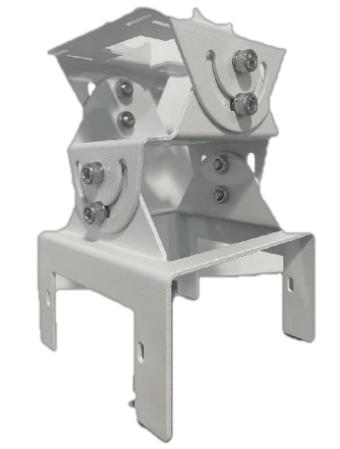
📷 图:安装支架实物图
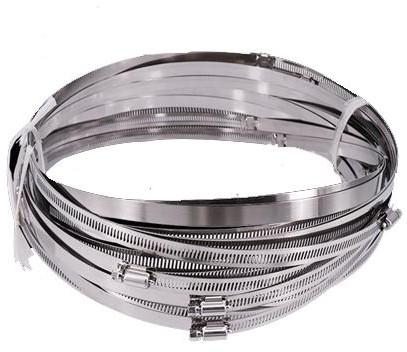
📷 图:304 不锈钢定制抱箍实物图
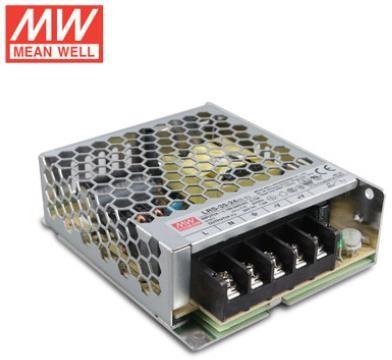
📷 图:工业级 24V 稳压电源
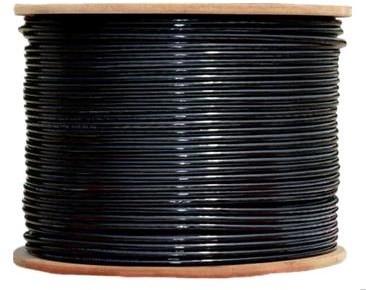
📷 图:室外屏蔽网线与电缆线
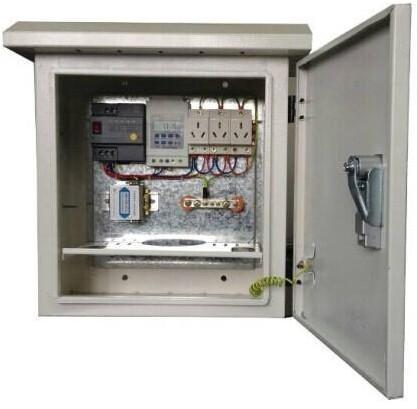
📷 图:室外机箱(含空开、漏保、插座)
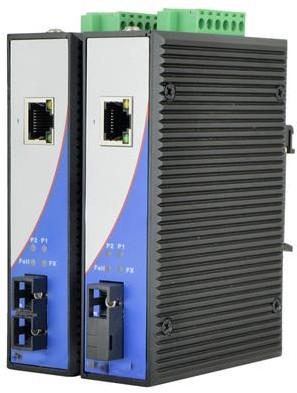
📷 图:工业级百兆光纤收发器
📷 图:辅材汇总展示
7.2.2 工具的准备
安装调试所需工具清单:
| 序号 | 工具名称 | 用途说明 |
|---|---|---|
| 1 | 数字万用表 | 电压电流测量 |
| 2 | 网线测试仪 | 网线测试 |
| 3 | 压线钳 | RJ45 水晶头压接 |
| 4 | 剥线钳 | 线缆剥皮 |
| 5 | 内六角扳手 | 螺丝紧固 |
| 6 | 一字螺丝刀 | 设备固定 |
| 7 | 平口螺丝刀 | 接线 |
| 8 | 卷尺 | 测量距离 |
| 9 | 防护手套 | 安全防护 |
| 10 | 记号笔 | 标记定位 |
| 11 | 剪刀 | 线缆剪切 |
| 12 | 美工刀 | 开箱剥线 |
| 13 | 斜口钳 | 线缆处理 |
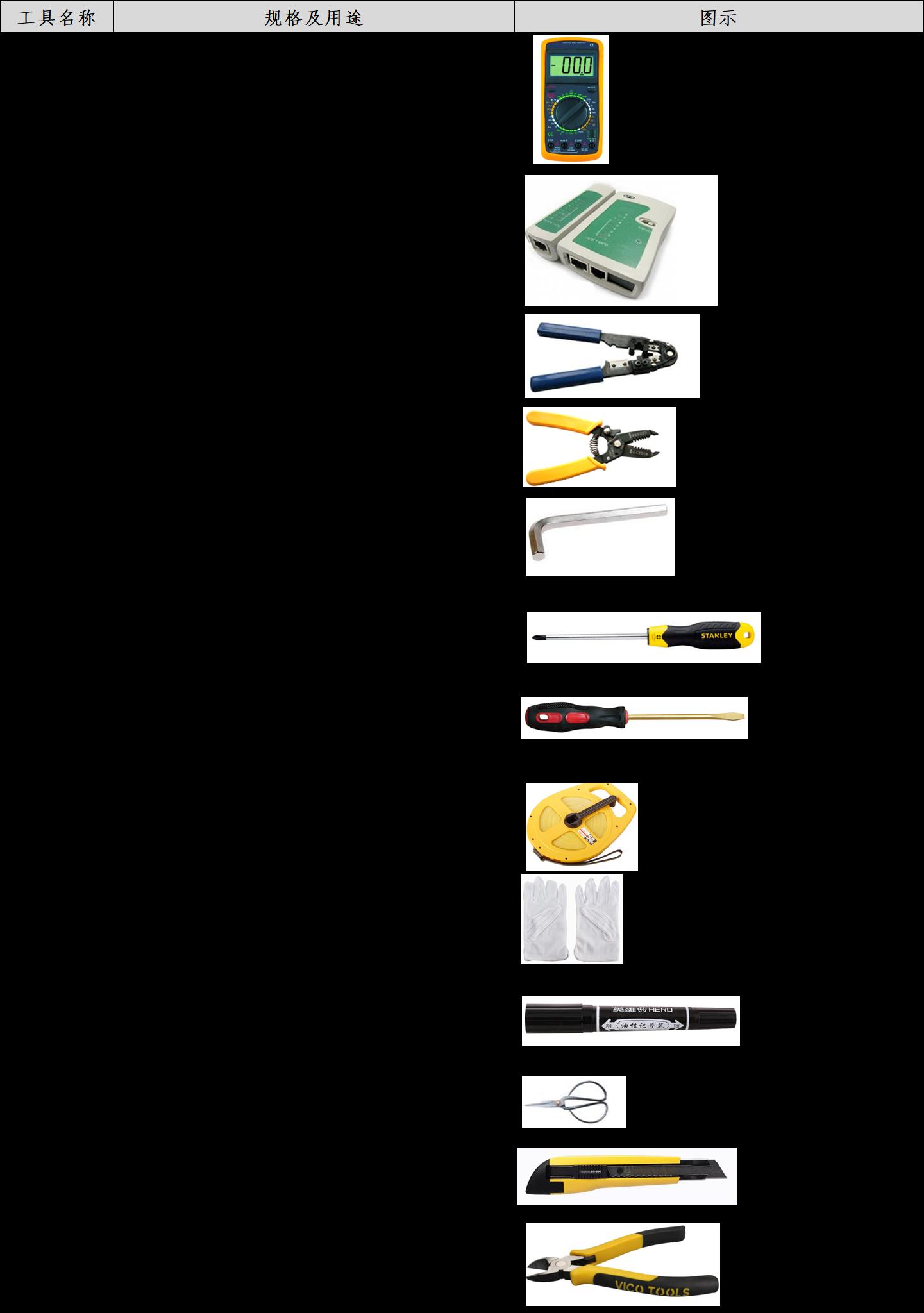
📷 图:安装调试工具清单
📷 图:常用工具实物展示
7.2.3 原包装材料的保存
⚠️ 重要提示
请妥善保管好雷视融合微波检测器的原包装材料及产品合格证,以便在设备出现问题时,可以使用原包装材料将设备包装好,邮寄到代理商或返回我公司处理。原包装材料中的产品合格证用于产品出厂合格证明和项目设备材料报验、设备验收的凭证。
7.3 设备的安装
7.3.1 设备的安装位置及注意事项
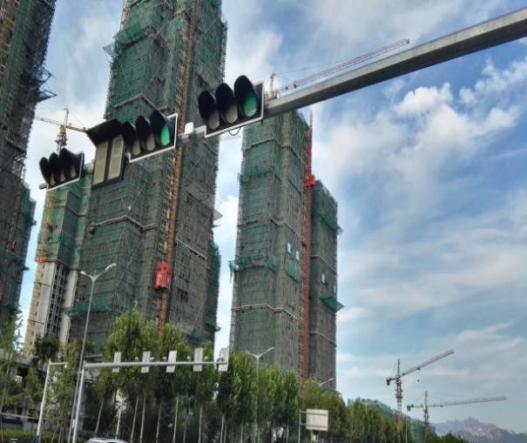
此产品采用正向安装方式,实际安装的杆件高度可选在 6 至 8 米,通常选用现有的电警杆件、卡口杆件、信号灯灯杆件、监控杆件等,同时根据实际情况的需要,可以新立杆件。
选点注意事项
- 设备正对所检测路口的车道,所选择的立杆杆件,在设备采用正向安装且左右偏离 ±15° 的情况下,确保能够检测所有车道(最多可检测双向 8 车道)
- 建议所选安装点位的杆件 200 米距离内 有控制机箱,可方便敷设线缆和设备供电
- 所选的检测车道尽量为直道且避免上下坡度、S 弯道,要避开中间有较宽距离的绿化带,较高的树木、路灯、广告牌等等,否则会导致遮挡,从而影响检测数据的精准度
📷 图:设备安装位置选择示意图
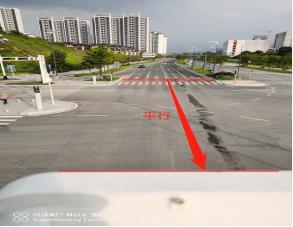
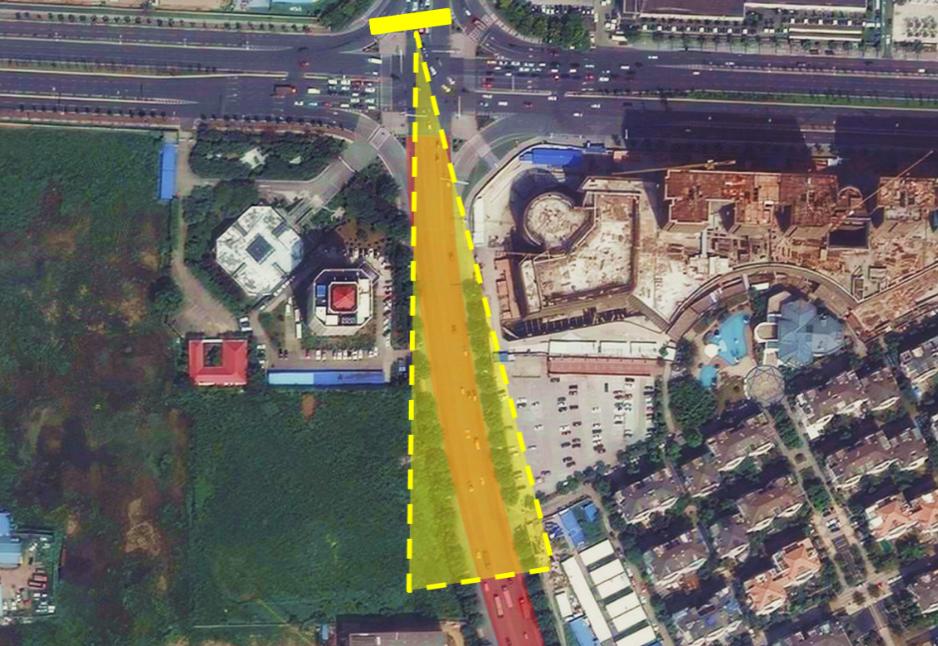
十字形交叉口安装
| 安装要求 | 说明 |
|---|---|
| 雷达法线与路面 | 平行,不能出现仰角和俯角 |
| 雷达法线与对向车道线 | 平行 |
| 雷达法线与对向道路停止线 | 垂直 |
| 雷达法线与道路中心线 | 重合 |
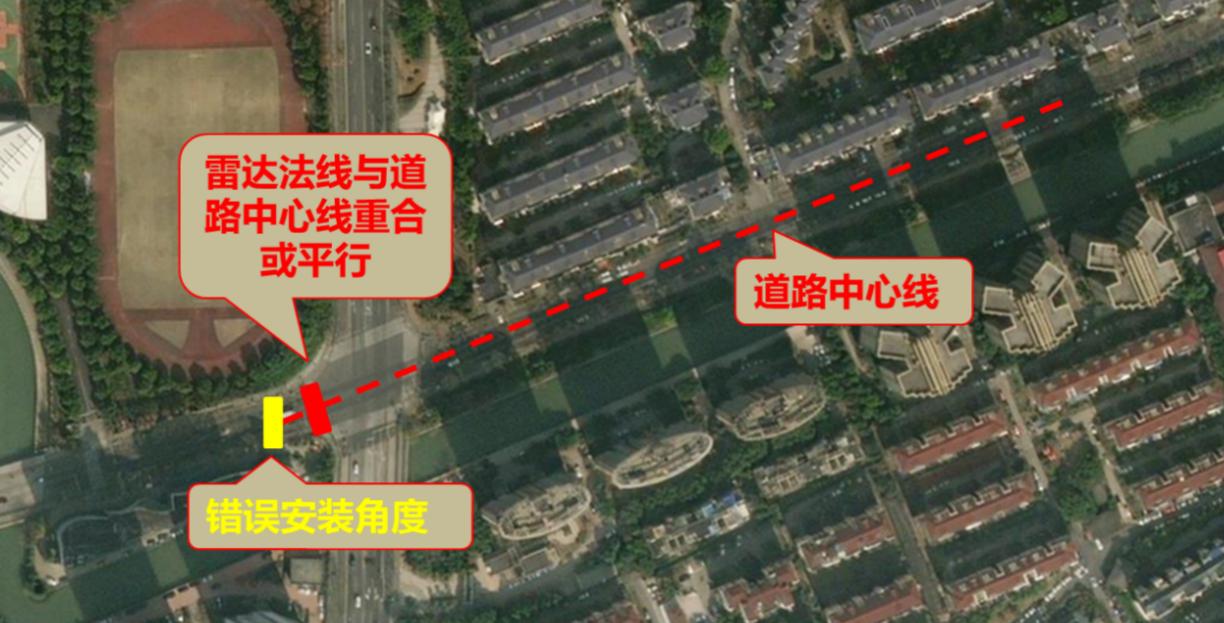
📷 图:十字形交叉口安装位置示意图
📷 图:十字路口雷达检测区域示意
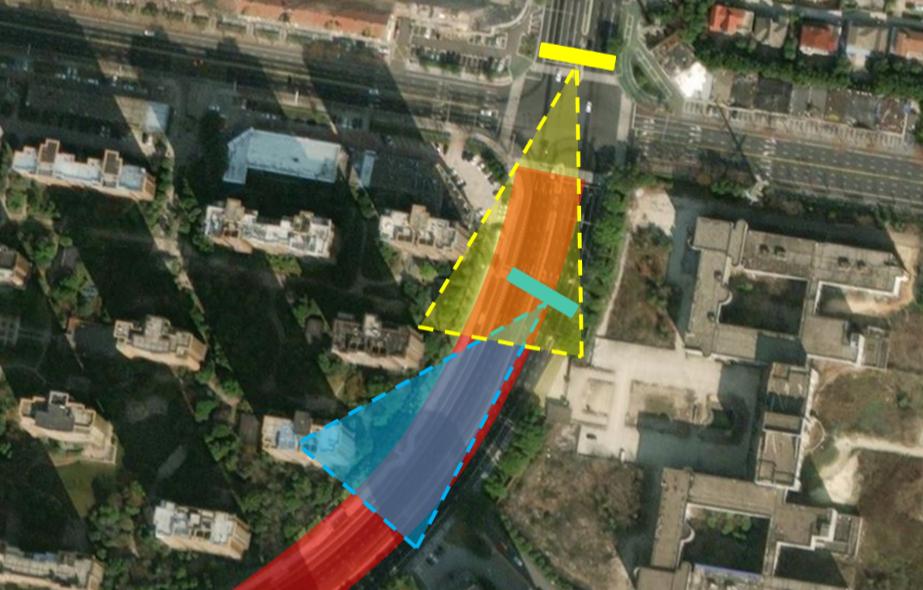
X 形交叉口(斜交角小于 90°)
| 安装要求 | 说明 |
|---|---|
| 设备前沿与停止线 | 平行 |
| 雷达正面与路面中线投影 | 垂直 |
| 雷达法线与对向道路中心线 | 平行 |
📷 图:X 形交叉口安装位置示意图
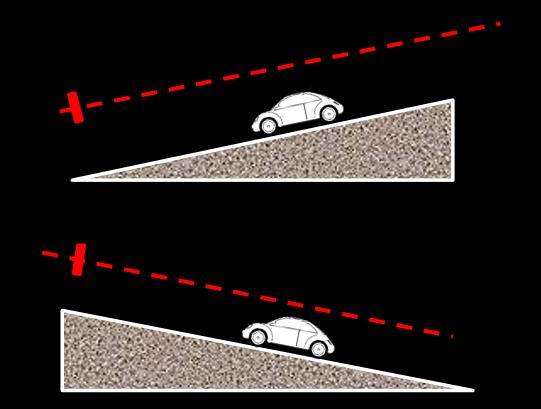
上下坡路面安装
安装要点: 保证雷达法线与道路纵坡平行。
📷 图:上下坡路面安装角度示意
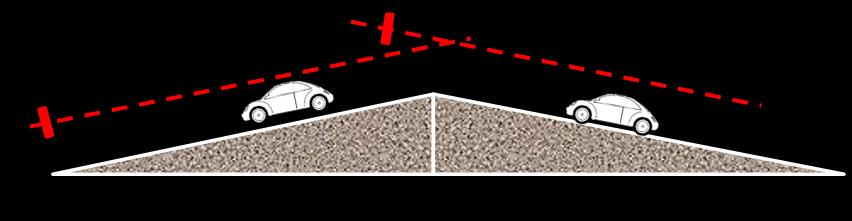
起伏路面安装
- 通常路面纵向有起伏时,当起伏较小时,影响比较小
- 当起伏较大时雷达的安装只能对某一段(或者起或者伏)检测效果较好,其他段欠佳
- 如果要多段都有好的检测效果,需要加设设备
📷 图:道路交叉口检测规划示意图
📷 图:复杂路况安装位置示意
角度较小的弯道
检测区域: 黄色线框内为检测区域
安装要求:
- 保证雷达较大的检测范围
- 尽量避免雷达的视野被树木或其他物体遮挡
- 导致检测效能较低
📷 图:角度较小弯道检测区域示意
角度较大的弯道
检测区域: 黄色线框内为检测区域
安装要求:
- 保证停止线处断面数据的正常输出
- 尽量避免雷达进口道渠化内的视野被遮挡
- 如需同时检测近处和远处数据,可考虑增加设备
📷 图:角度较大弯道检测区域示意
7.3.2 线缆敷设
- 网线和两芯线缆的选用需符合国标要求,严禁以次充好
- 网络传输时,当网线超过 100 米 时,中间必须敷设光纤,通过光纤收发器回传数据
- 所有线缆不能裸露在外,必须敷设暗线
- 杆件线缆两端的连接裸线,必须在线缆外层套上黑色软管以起到保护作用
📷 图:线缆敷设路径示意
7.3.3 支架安装
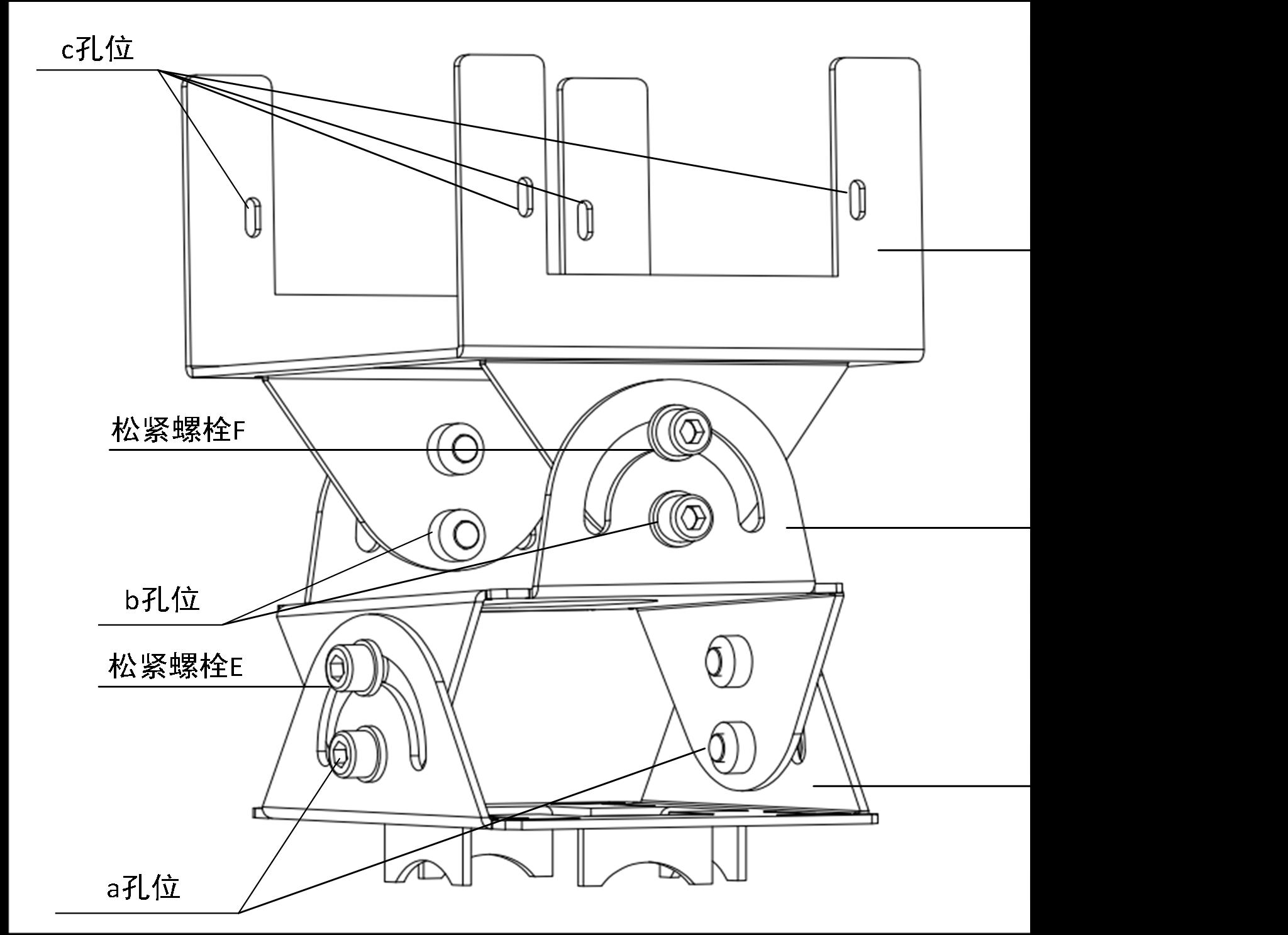
使用两自由度支架为例进行安装介绍说明:
📷 图:两自由度支架结构示意图
安装步骤
步骤 1: 将两向调节支架通过 ③ 号部件上 a 孔位使用螺钉进行固定
螺丝规格: M6*12
扭力: 16 CM-KG
步骤 2: 将设备安装支架通过 ② 号部件上 b 孔位使用螺钉进行固定
螺丝规格: M6*12
扭力: 16 CM-KG
步骤 3: 将雷达产品安装于 ① 号部件,使用螺钉于 C 孔位进行固定
螺丝规格: M3*6
扭力: 2 CM-KG
步骤 4: 初步调整好设备水平&垂直方向监控角度,拧紧万向节上的所有螺钉
📷 图:支架各部件及孔位标识
角度调节说明
| 调节点 | 功能 | 操作方法 |
|---|---|---|
| E 点 | 调节俯仰角度 | 拧松该处螺钉 |
| F 点 | 调节水平角度 | 拧松该处螺钉 |
📷 图:角度调节机构示意
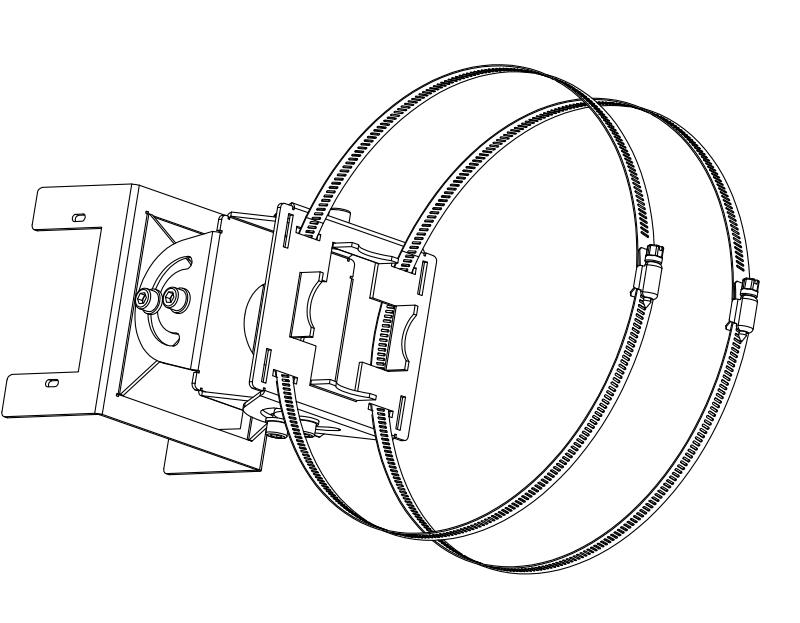
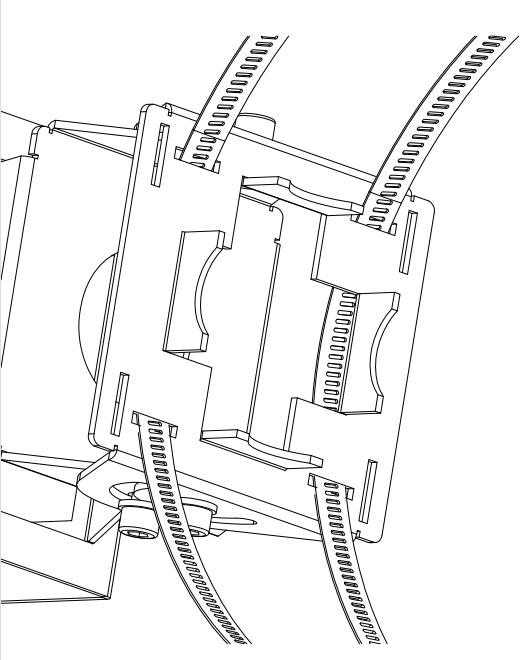
步骤 5: 将 2 个喉箍环穿过抱装支架的安装孔,并环绕在横臂上,拧紧喉箍
步骤 6: 调整好监控角度,拧紧万向节上的所有螺钉,再使用辅助紧固螺钉在万向节的两个面上拧紧
⚙️ 辅助紧固参数
螺丝规格: M3*6
扭力: 16 CM-KG
📷 图:抱箍安装固定示意
📷 图:支架安装完成示意
7.3.4 雷达的安装与接线
电源端子及电源线缆连接
接线步骤:
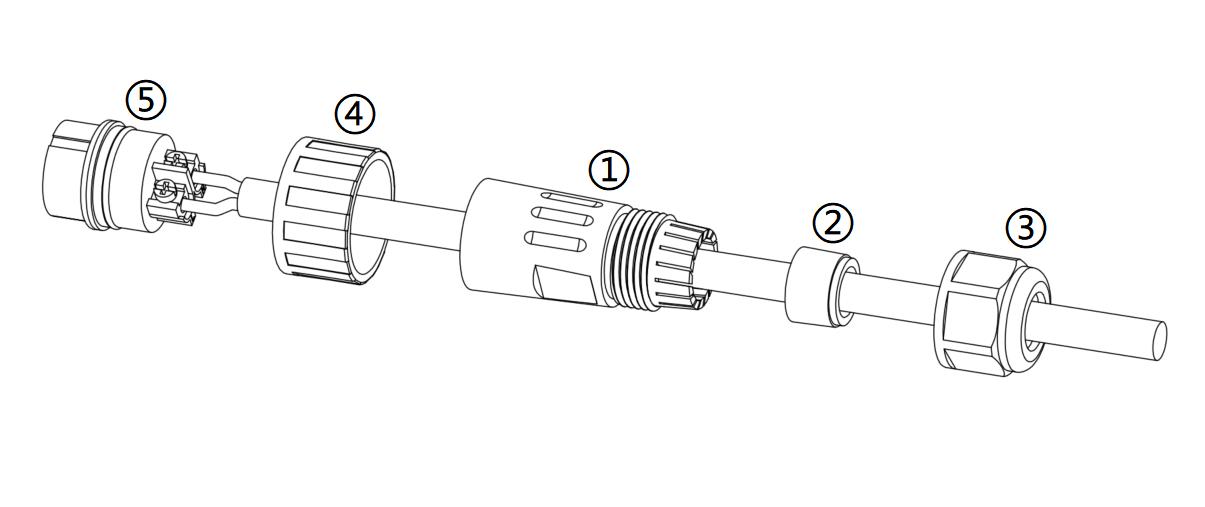
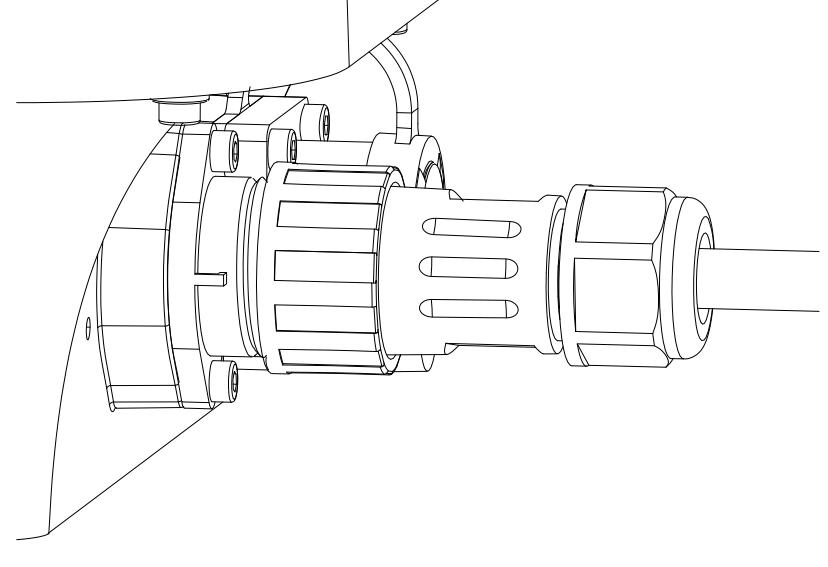
- 先将电源线缆接口上防水套件的组件 1、组件 2 和组件 3 依次旋转拆卸
- 穿入电源线
- 按照
1→2→3→4→5的顺序组装电源接线端子 - 将线缆按照两芯航插接线说明进行接线作业,连接接地线和电源线
📷 图:电源端子及防水套件结构
线缆规格要求
| 参数 | 规格 |
|---|---|
| 接裸线最大支持 | 1.5 mm²(长度最大支持 25m) |
| 配压线端子支持 | 0.75 mm²(长度最大支持 15m)或 1.0 mm²(长度最大支持 20m) |
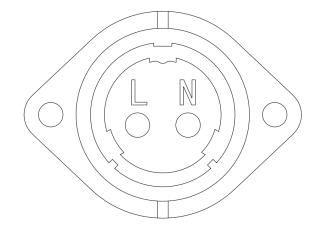
端子接口定义
| 端子标识 | 定义 |
|---|---|
| L | 电源正极 |
| N | 电源负极 |
📷 图:电源端子接线示意
⚠️ 警告
按照电源端子连接方向指示进行连接,并将端子连接处的紧固螺母拧紧;如果方向不匹配则电源端子无法连接。
📷 图:电源线与雷达连接示意
📷 图:两芯航插接线说明
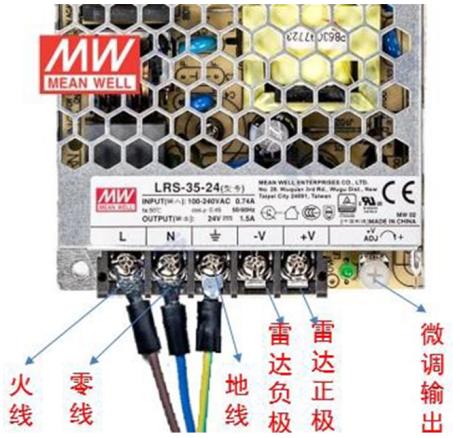
7.3.5 稳压电源模块安装
安装要求
| 要求项 | 说明 |
|---|---|
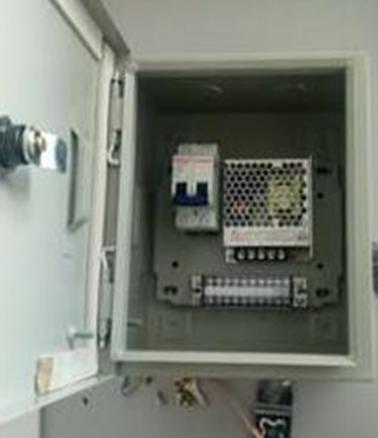
| 安装位置 | 悬挂并固定在机箱的内壁或侧壁 |
| 禁止行为 | 严禁摆放在机箱底部或随意堆放,严禁多电源叠放 |
| 接线注意 | 注意"正""负"线序,防止接反 |
| 电压区分 | 注意 220V 输入和 24V 输出,防止混淆 |
| 环境要求 | 机箱需注意散热和防水 |
📷 图:稳压电源模块实物
📷 图:电源安装环境要求示意
⚠️ 重要提示
供电、网络机箱需注意散热和防水,线缆走线要规范,同时注意机箱的接地。
📷 图:机箱内部安装示意
📷 图:电源模块接线图解
7.3.6 网线端子及网线连接
网线水晶头线序标准
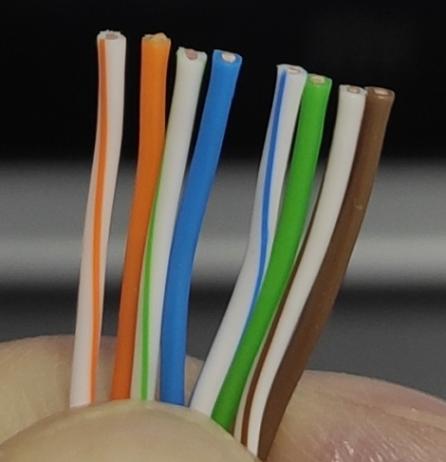
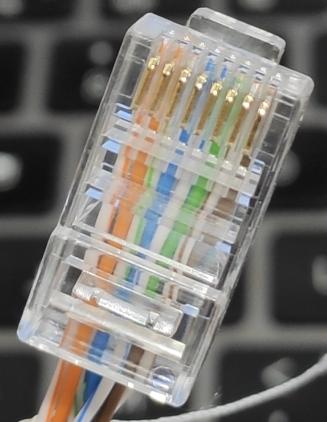
按照 EIA/TIA 568B 标准:
| 引脚 | 1 | 2 | 3 | 4 | 5 | 6 | 7 | 8 |
|---|---|---|---|---|---|---|---|---|
| 颜色 | 白橙 | 橙 | 白绿 | 蓝 | 白蓝 | 绿 | 白棕 | 棕 |
📷 图:EIA/TIA 568B 网线线序标准
💡 注意: 水晶头卡扣在背面,避免弄错造成线序颠倒。
📷 图:网线压接示意
航插一连接步骤
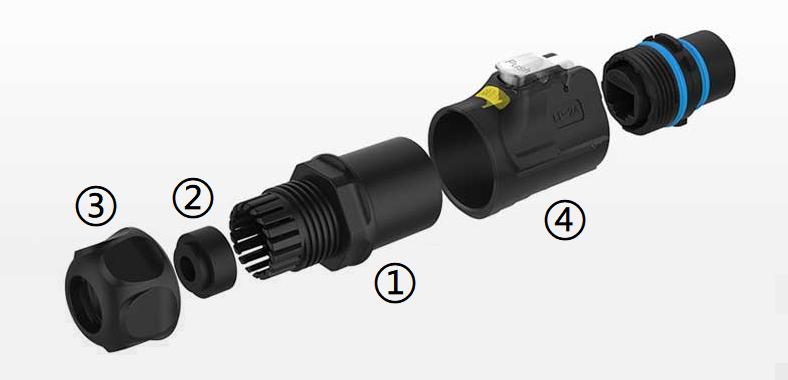
- 将网线接口上防水套件的组件 1、组件 2 和组件 3 依次旋转拆卸
- 穿入网线(如果网线水晶头带护套无法穿入,请剥离护套;若护套不可剥离,请剪掉水晶头后再重新铆压)
- 将网线水晶头安装于组件 4 中(卡口安装到位)
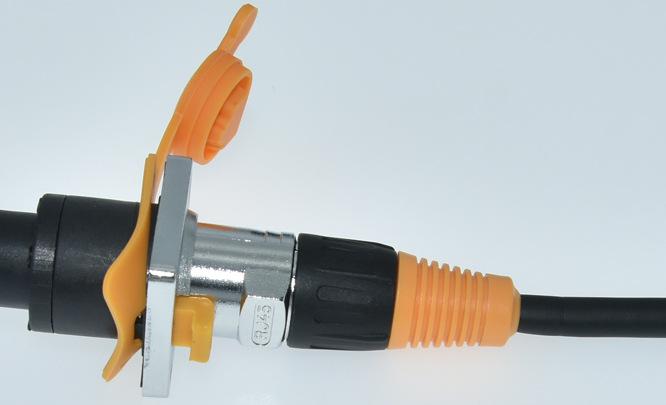
- 将组件 1、2、3、4 按
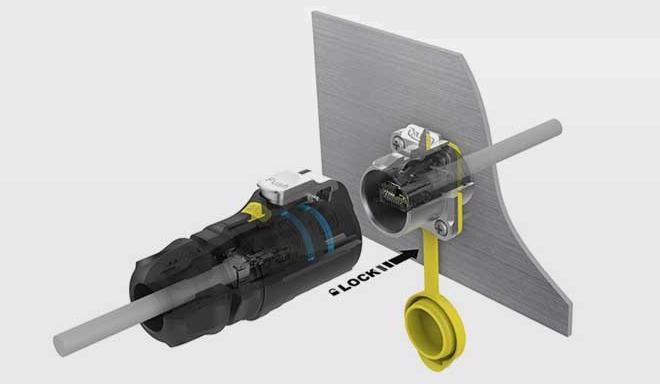
1→2→3→4顺序进行连接组装 - RJ45 连接器 A 与雷达 RJ45 连接器 B 进行连接
📷 图:网线航插一结构示意
📷 图:网线端子组装顺序
⚠️ 警告
防水接头务必拧紧到位,否则会有脱落风险;连接端子处的卡扣完全卡合到位才算装配连接 OK。
📷 图:RJ45 连接器与雷达接口连接
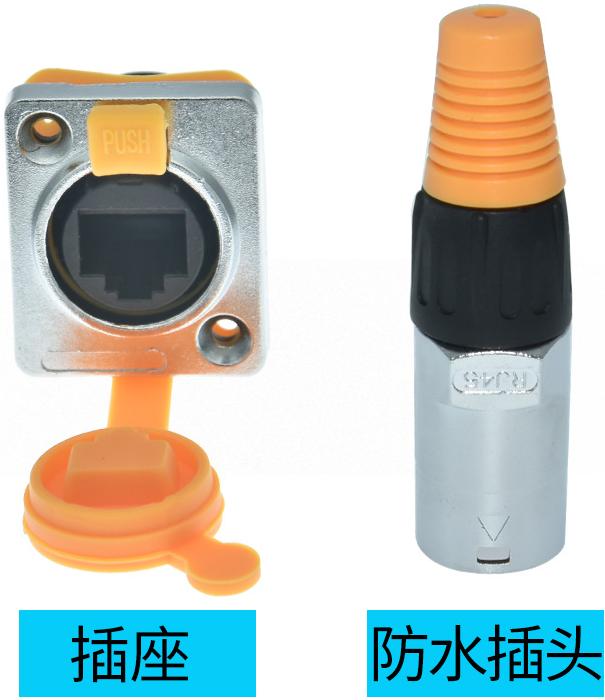
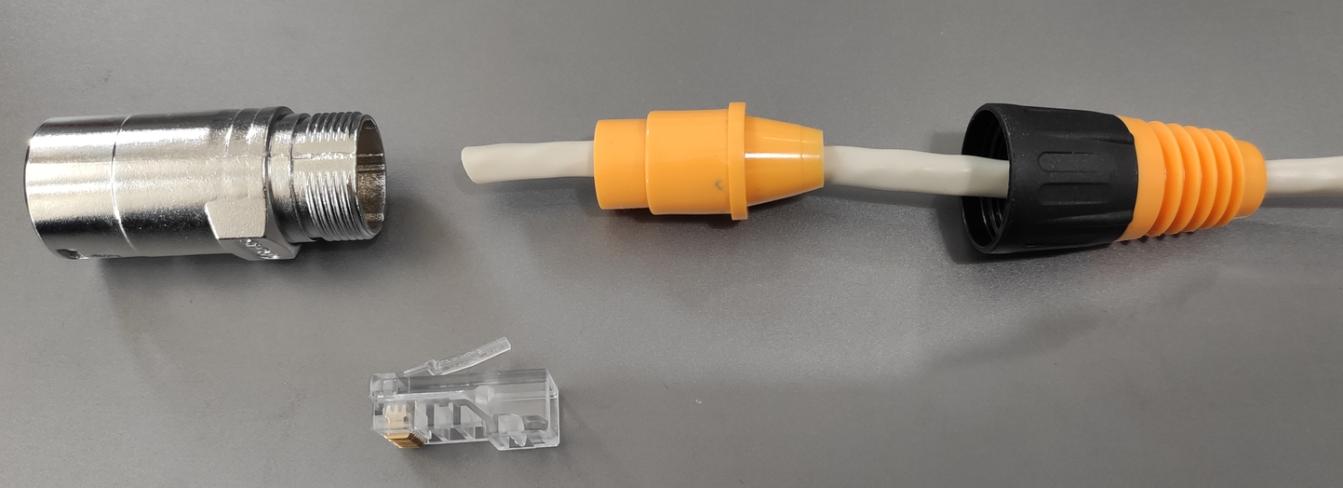
航插二连接步骤
- 将网线防水插头套件的组件 1 和组件 3 分离(螺接,拧开)
- 网线(无水晶头的状态)依次穿过组件 ① 和组件 ②
- 压接好水晶头
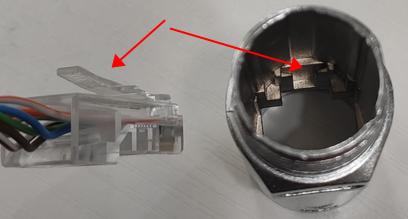
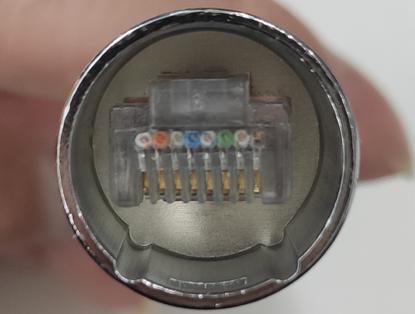
- 将网线水晶头从组件 ③ 后部结构限定角度卡进组件 ③ 中
- 组装完成
📷 图:网线航插二结构示意
📷 图:航插二组件分解图
💡 说明: 组件 ② 在内部起着抵住固定水晶头和后部线束防水的作用。
📷 图:网线防水插头连接示意
7.3.7 防水绝缘处理
所有线缆连接处均需做防水绝缘处理:
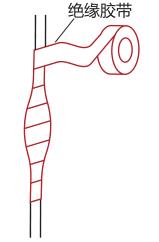
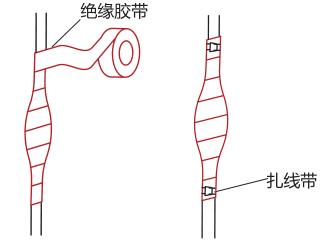
- 用绝缘胶带缠绕每条线缆对接处,缠绕一层
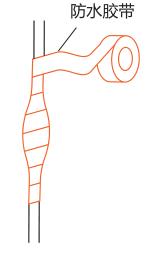
- 均匀拉伸防水胶带,使其长度为原来的 2 倍,再缠绕一层
- 用绝缘胶带缠绕一层
- 用扎线带绑扎上下两端
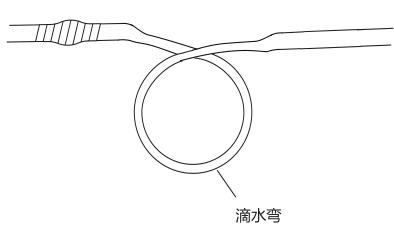
- 使用防护皮管或者防水胶带,包住线缆其他部分,并制作滴水弯
📷 图:防水绝缘处理示意
💡 滴水弯制作: 滴水弯呈倒 Ω 型,形成线缆的最低点,可有效防止雨水沿电缆流入设备。
8. 调试
8.1 软件部署配置
系统要求
调试软件可在以下系统运行:
- Windows 7 及以上操作系统
- Windows Server 2008 及以上服务器
⚠️ 重要: 操作系统和服务器需具有独立显卡,否则调试软件中的模拟画面无法使用。
最低系统配置
| 配置项 | 要求 |
|---|---|
| CPU | 2.2 GHz |
| 内存 | 4 GB |
| 磁盘存储 | 1 GB |
8.1.1 视频控件安装
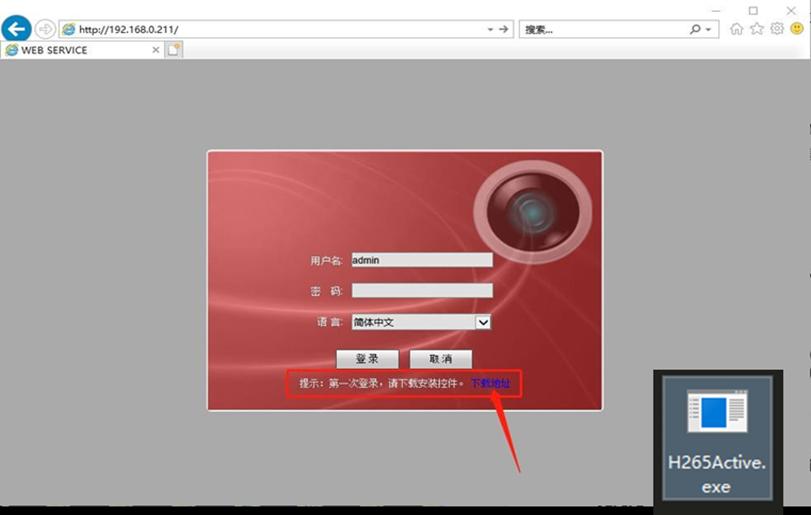
初次在电脑上使用 web 调试界面,需安装视频控件,否则无法看到视频画面。
安装步骤:
- 通过 web 登录界面下载视频控件
- 安装后重启 IE 浏览器即可
8.1.2 插件安装
软件初次使用需要安装以下运行环境:
| 序号 | 插件名称 | 说明 |
|---|---|---|
| 1 | .NET Framework 4.5.2 | 运行框架 |
| 2 | VC++ 运行库 | 运行库 |
| 3 | MySQL 8 | 可选 |
| 4 | SQLite 1.0.113 | 数据库 |
安装方法
安装 .NET 环境
- 在安装盘的"安装环境"文件夹中
- 双击打开
dotnetfx45_full_4.5.51209.exe可执行文件 - 进行 .NET 环境安装
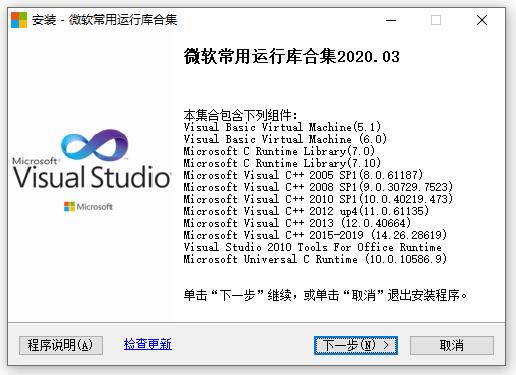
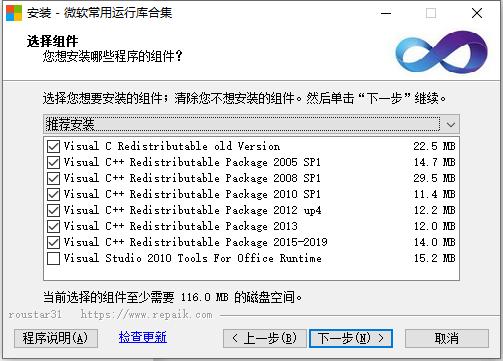
安装 VC++ 运行库
- 在安装盘的"安装环境"文件夹中
- 双击打开
Microsoft Runtime Library 202003.exe可执行文件 - 进行 VC++ 运行库环境安装
8.1.3 软件登录
在线登录
- 软件在联网情况下,在线登录页面输入正确的用户名和密码
- 按下回车键或者点击"立即登录"按钮,可以登入软件
- 软件可以记住输入的用户名和密码,也可以记住自动登录
- 设置正确的用户名密码并勾选记住密码和自动登录,下次打开软件在联网的情况下会自动登入软件
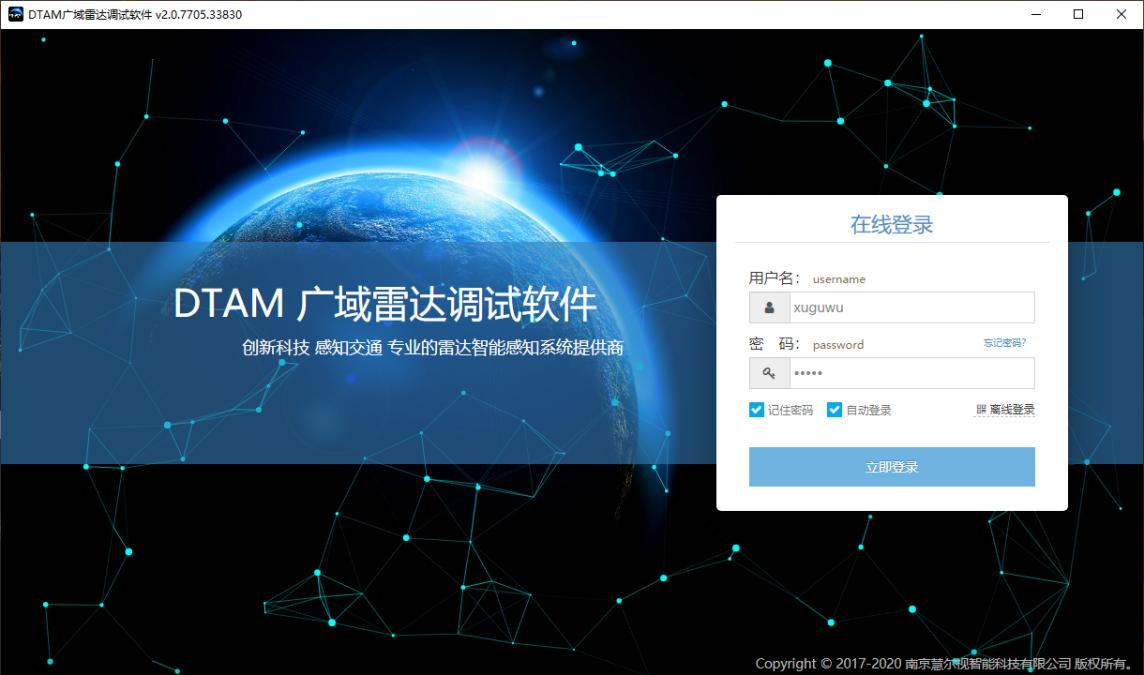
📷 图:DTAM 调试软件在线登录界面
离线登录
- 软件在未联网的情况下,进入离线登录页面
- 用手机微信扫描屏幕上的二维码
- 在线登录反馈授权码
- 该授权码填入软件中,软件会离线授权登入
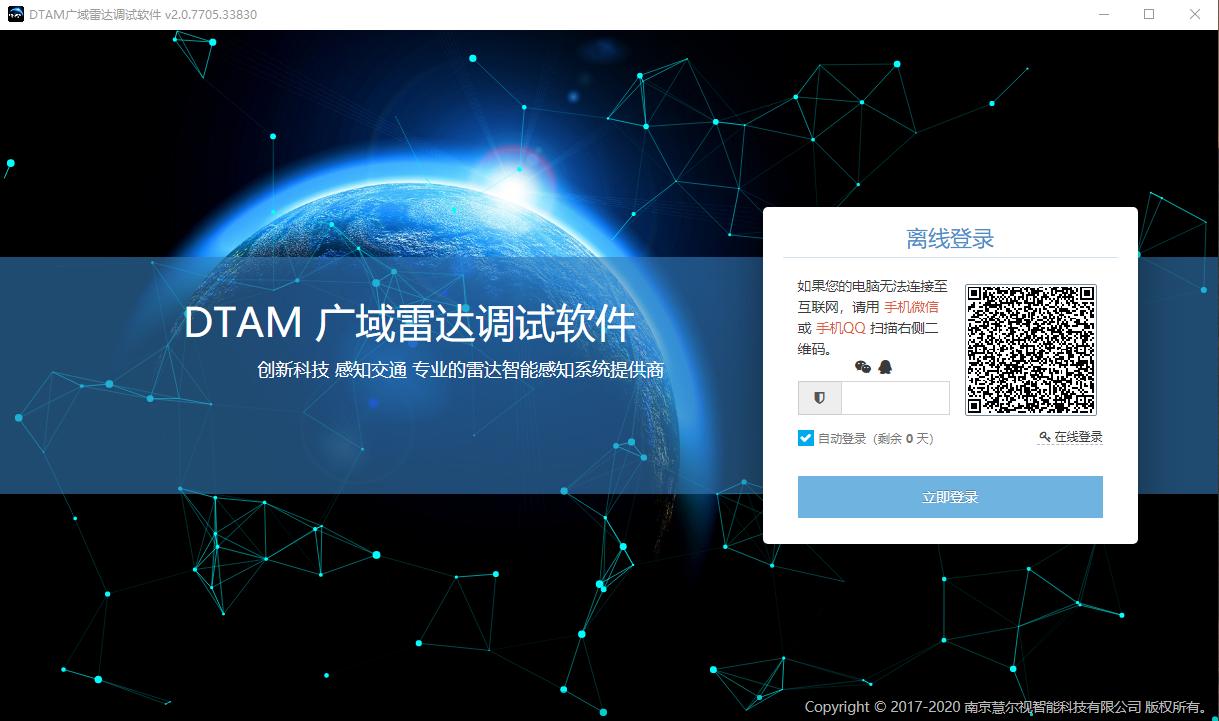
📷 图:DTAM 调试软件离线登录界面
💡 授权有效期: 若勾选自动登录,软件在此次登录后的 7 天内会自动授权,无需再次扫码,离线超过 7 天要求重新扫码授权。
注销登录
鼠标指向右上角的用户,在弹出的下拉菜单中点击注销即可。
📷 图:注销登录操作示意
8.2 设备基础快速配置
8.2.1 视频基础配置
设备 IP 修改
- 打开 DTAM 调试软件
- 进入网络配置中 TCP/IP 配置
- 在 IPv4 中进行设备 IP 配置
- 更改 IP 地址、子网掩码、网关后点击"设定"即可设置成功
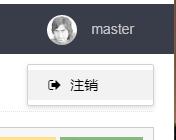
📷 图:设备 IP 配置界面
💡 注意: 本修改方式仅设备直连或同网段可用。
视频流参数设置
- 进入 DTAM 调试软件
- 点击图像视频
- 修改视频流参数
- 点击设定
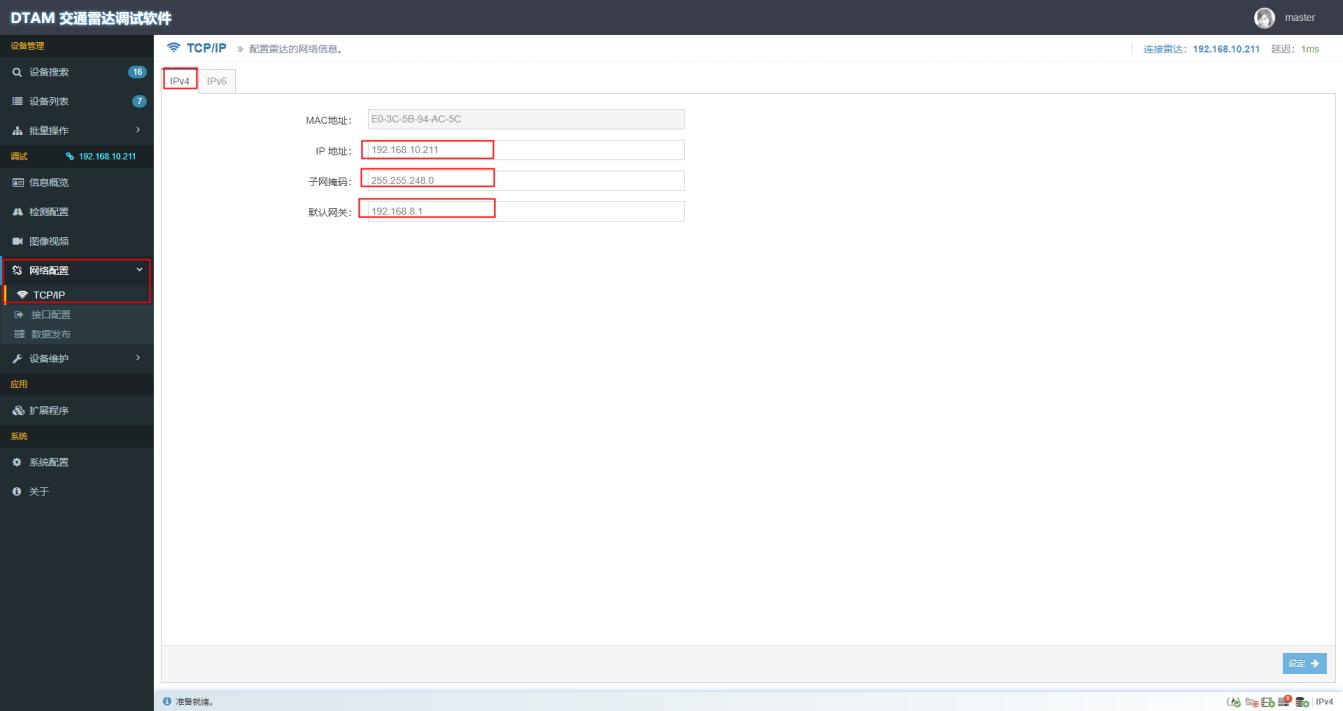
📷 图:视频流参数设置界面
⚠️ 警告: 如无特殊需求,不要随意改动。
图像参数设置
- 进入 DTAM 调试软件
- 点击图像视频
- 点显示参数
- 修改图像参数
- 点击设定
📷 图:图像参数设置界面
⚠️ 警告: 如无特殊需求,不要随意改动。
OSD 设置
- 进入 DTAM 调试软件
- 点击图像视频
- 点击 OSD 设置
- 按需修改 OSD 参数
- 点击设定
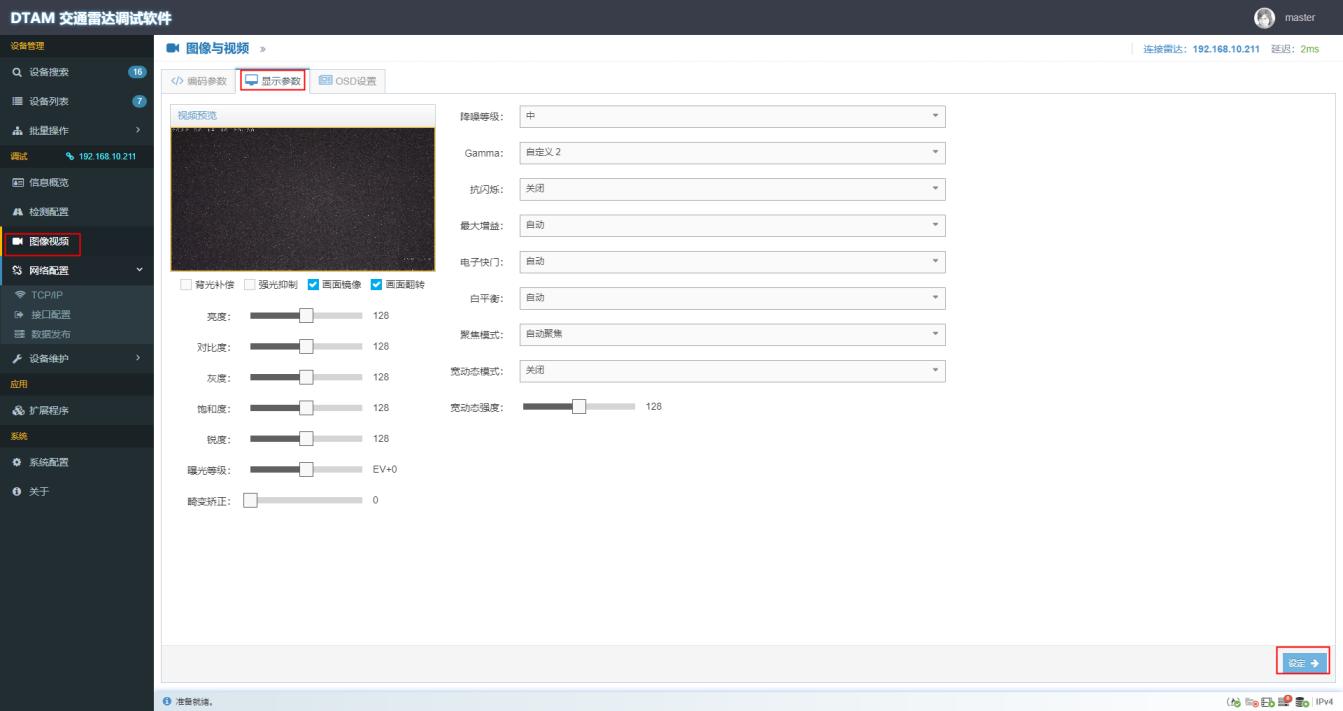
📷 图:OSD 叠加设置界面
8.2.2 设备连接
设备和调试电脑完成同一网段设置之后,可通过以下两种方式连接设备:
方式一:手动输入 IP
- 打开调试软件
- 点击调试栏地址
- 弹出框内输入雷达 IP 并点击确定
- 连接设备
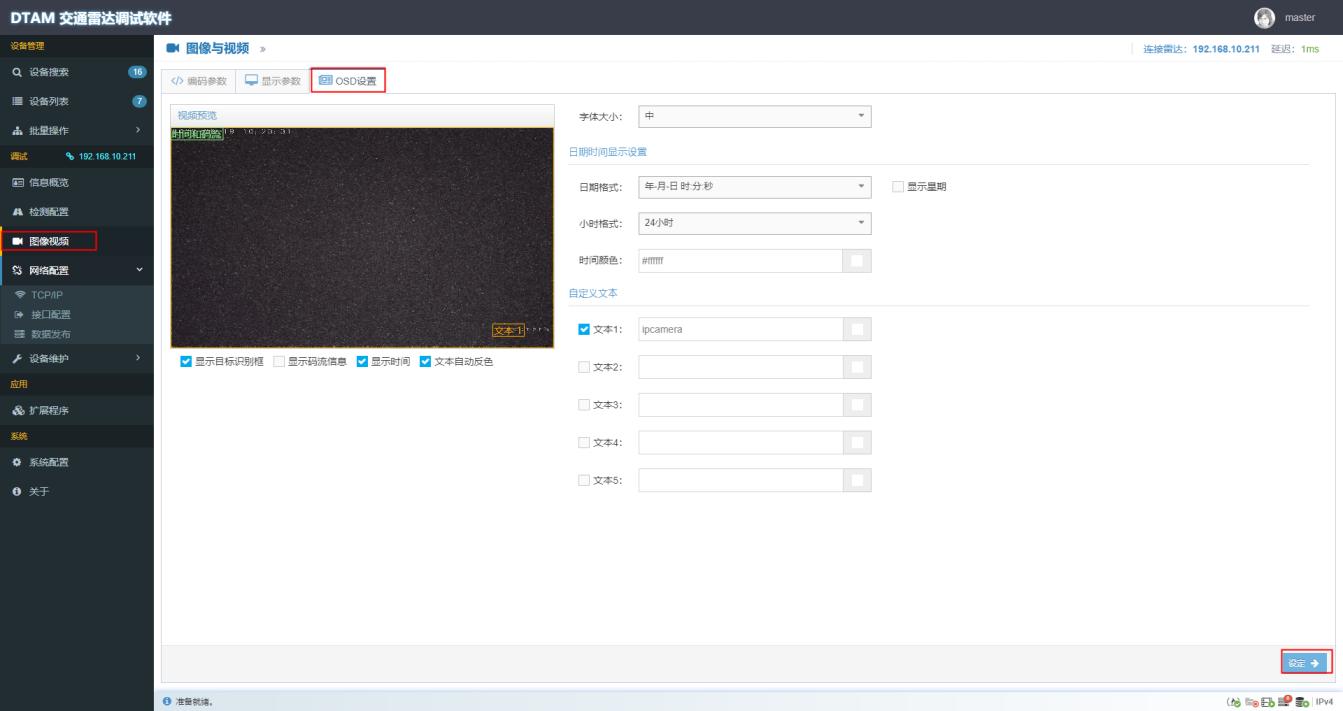
📷 图:手动输入 IP 连接设备
方式二:设备搜索
- 打开调试软件
- 点击设备搜索栏
- 搜索出设备地址后
- 双击地址栏连接设备
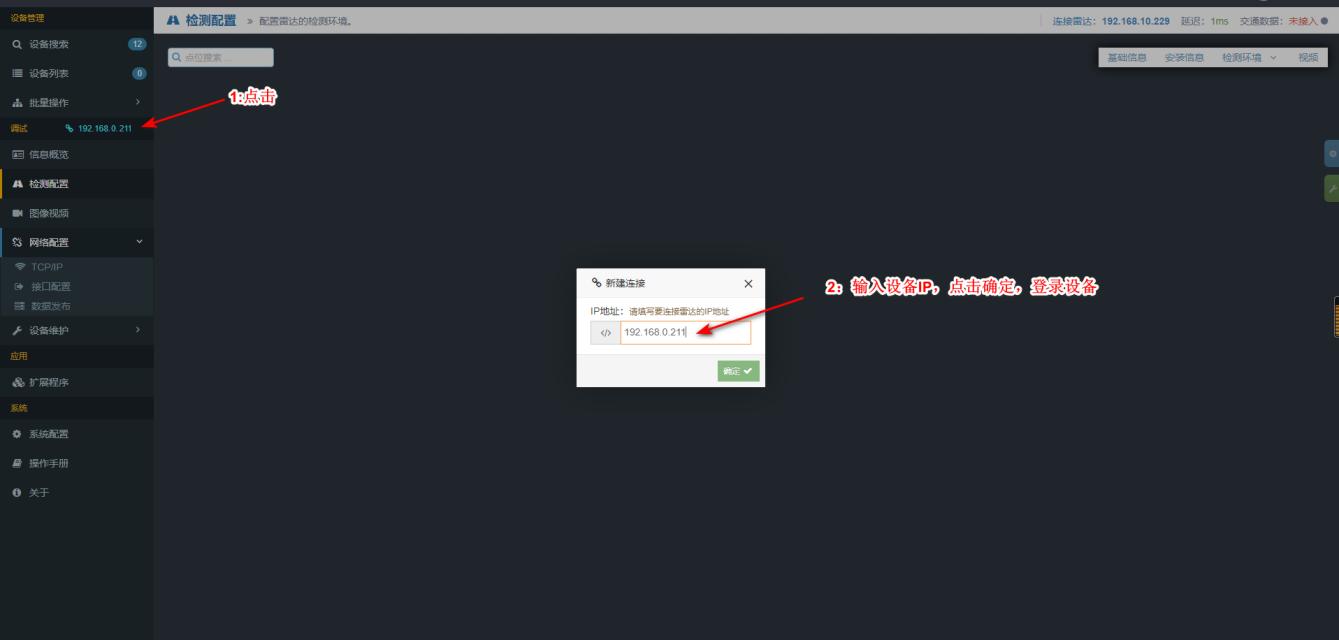
📷 图:设备搜索连接界面
8.2.3 软件升级
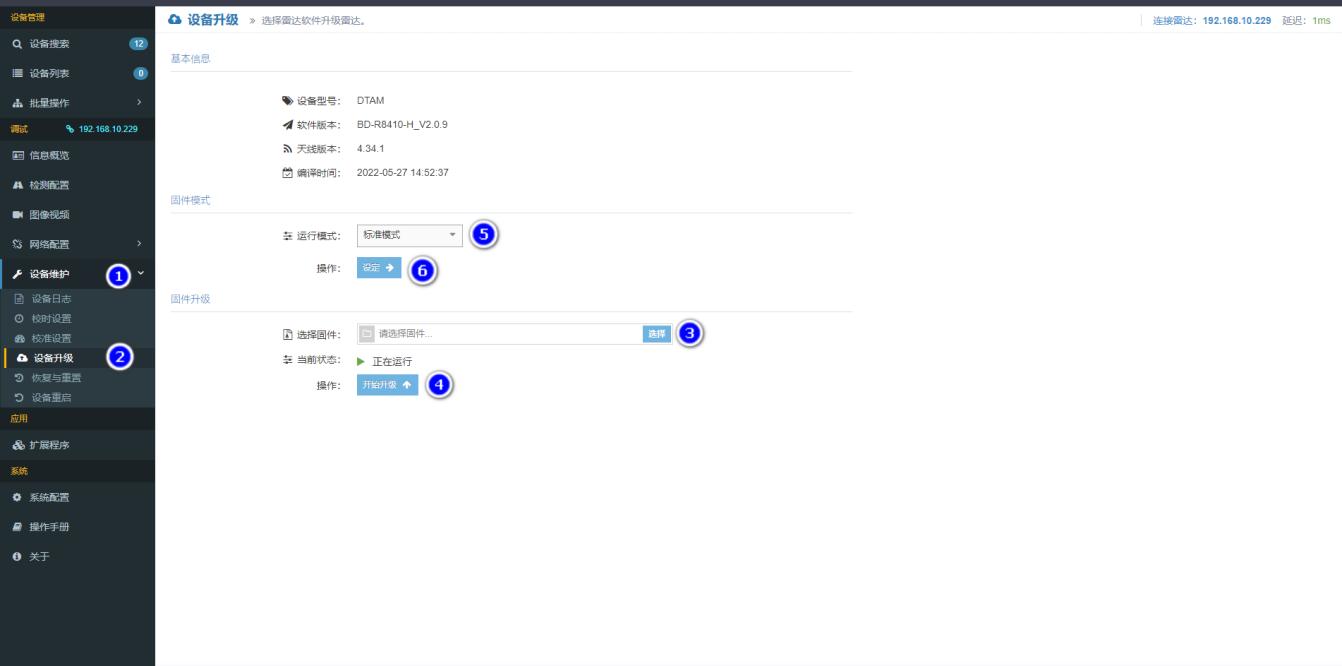
新装设备需现场升级标准固件,升级步骤如下:
- 点击左侧菜单栏【设备维护】① / 【设备升级】②
- 点击【固件选择】③,选择正确的标准固件
- 点击【开始升级】④,稍等约半分钟提示升级完成,升级过程后设备会重启
- 点击【运行模式】⑤,选择标准模式
- 点击【设定】⑥,保存为标准模式,模式的切换,设备会重启
📷 图:设备升级操作界面
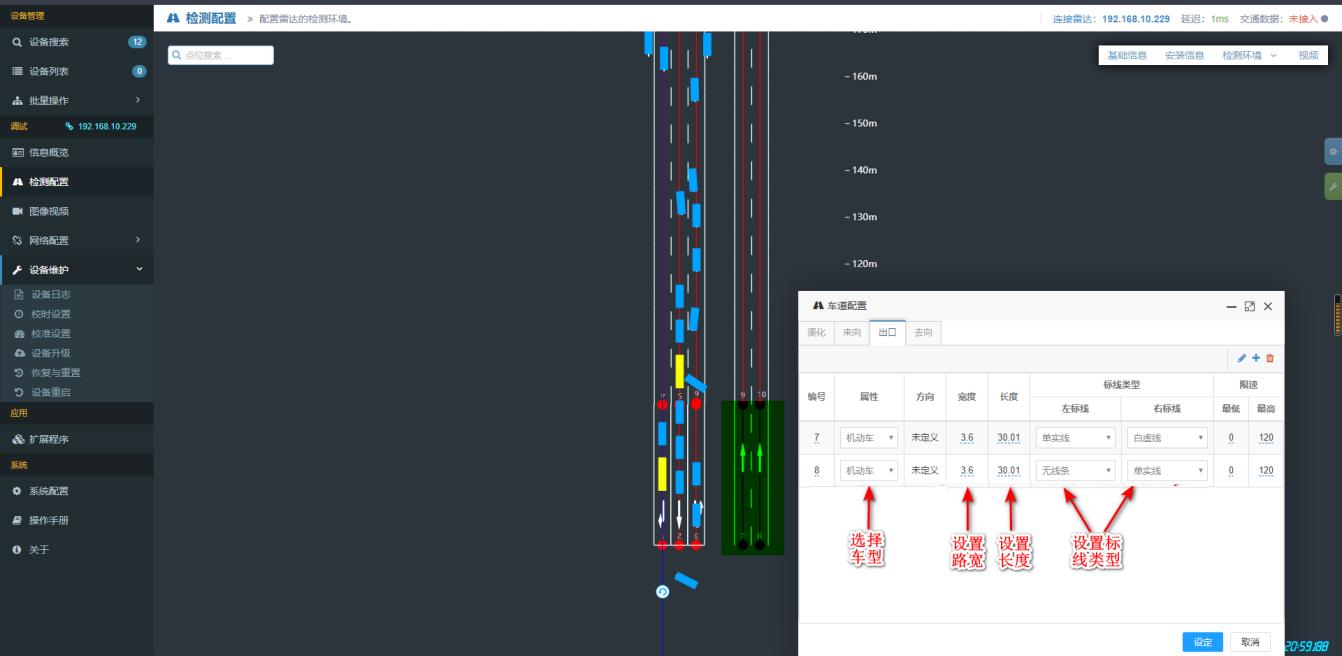
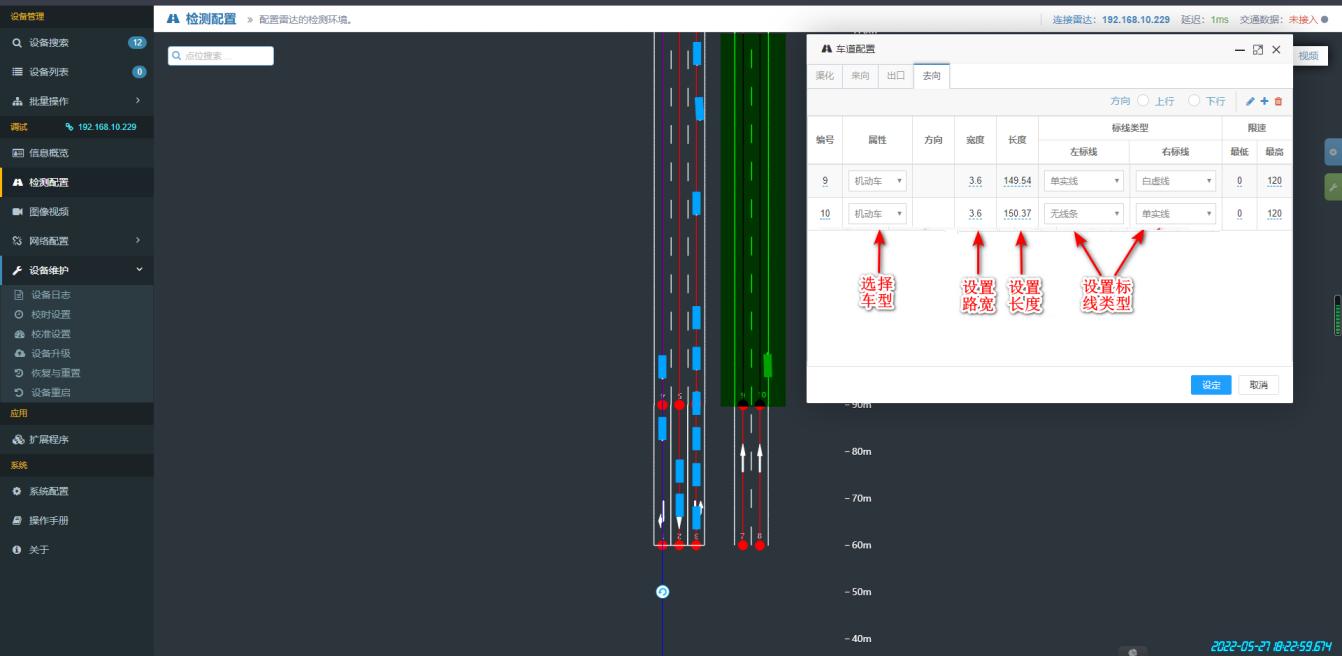
8.2.4 车道配置
一、车道的绘制
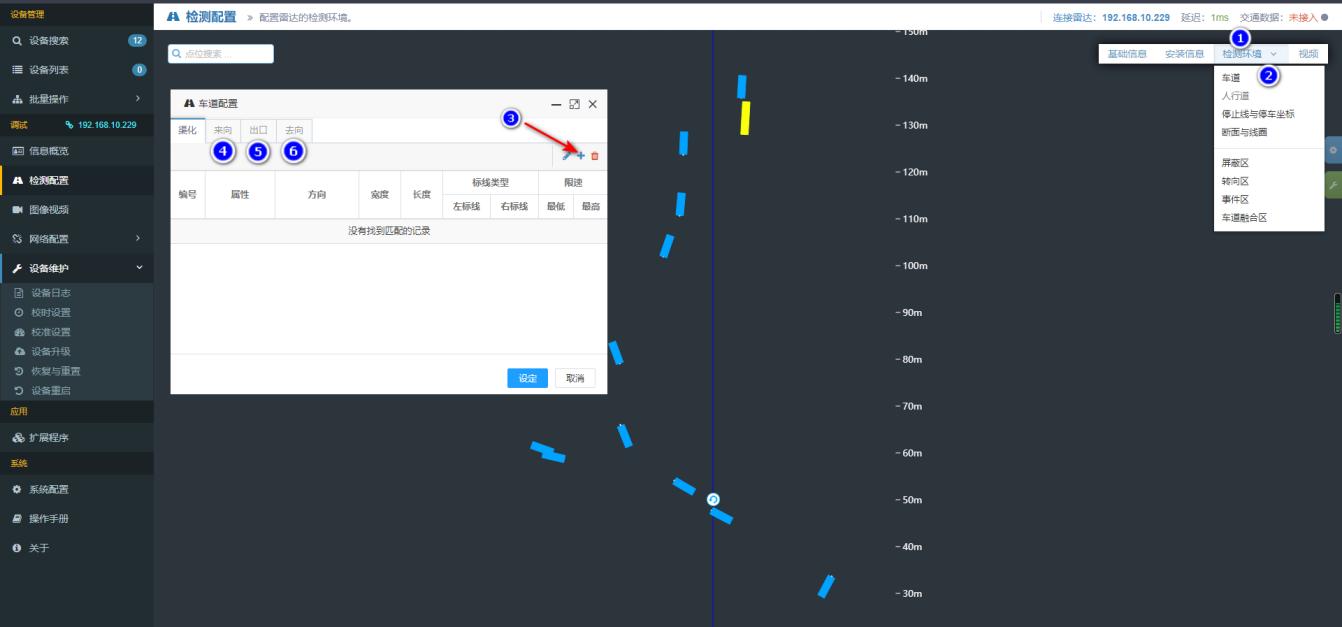
按照以下步骤进行操作:
- 点击右上侧菜单栏【检测环境】① / 【车道】②
- 点击【+】③,根据实际现场环境添加渠化车道
- 点击【来向】④,然后点击【+】③,根据实际现场环境添加来向车道
- 点击【出口】⑤,然后点击【+】③,根据实际现场环境添加出口车道
- 点击【去向】⑥,然后点击【+】③,根据实际现场环境添加去向车道
📷 图:车道配置操作界面
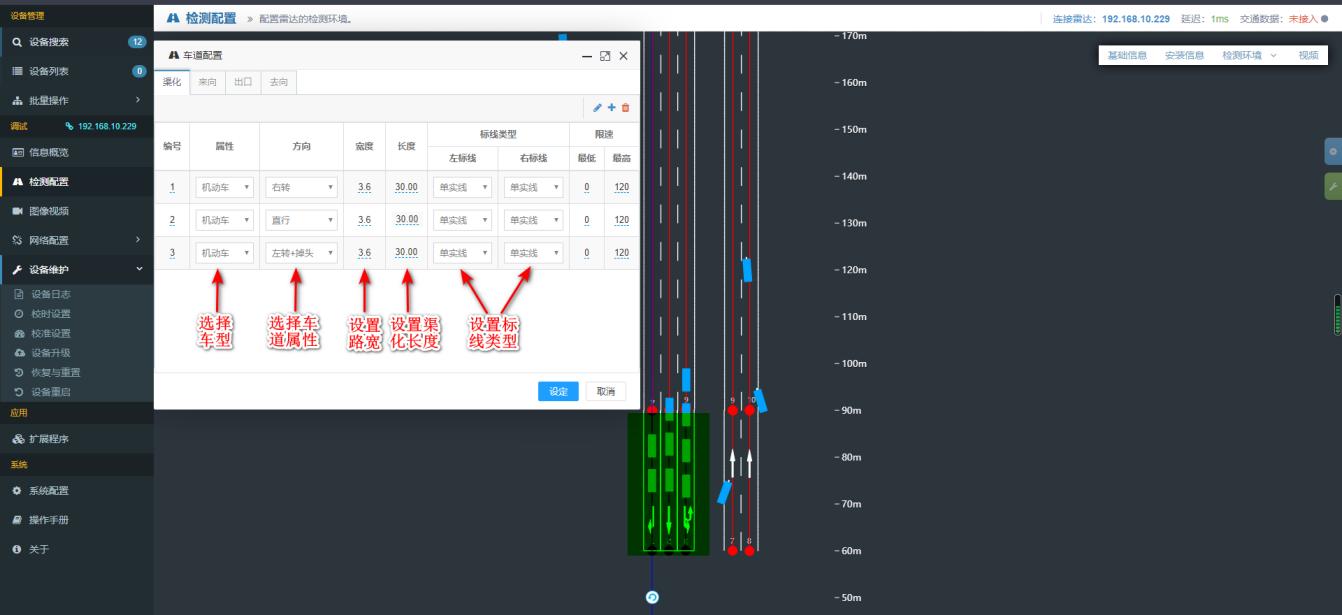
📷 图:车道绘制操作示意
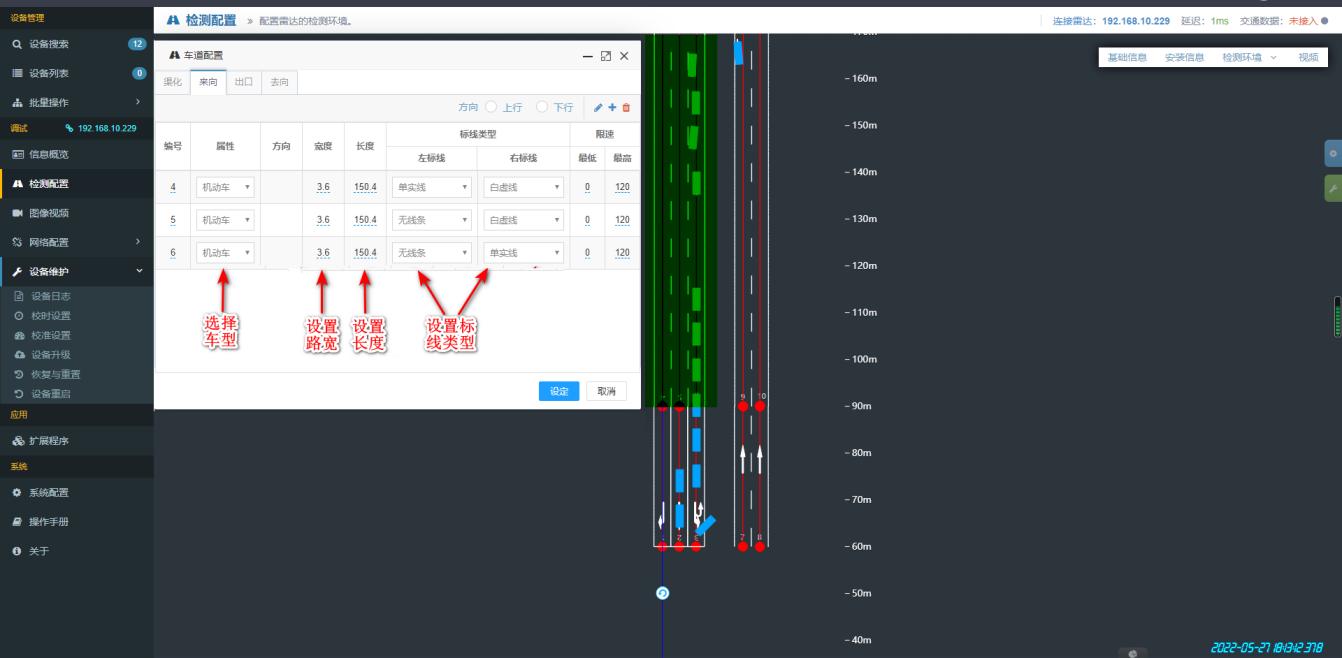
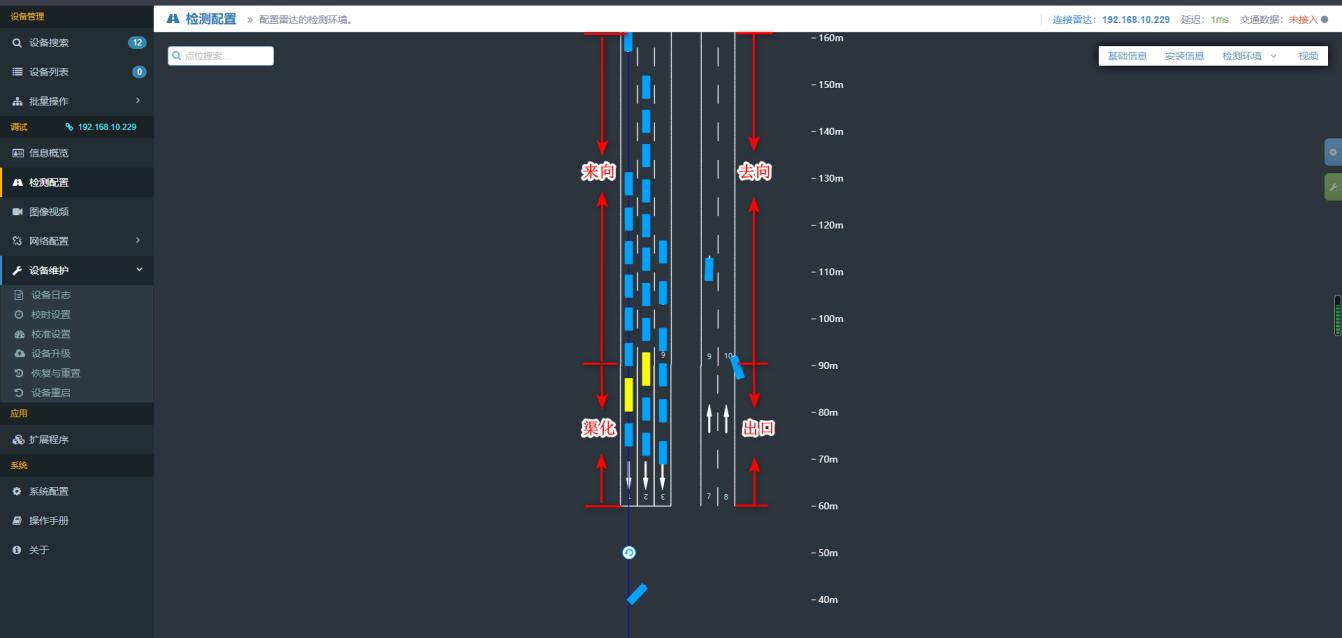
二、车道区域定义
| 区域名称 | 定义说明 |
|---|---|
| 渠化 | 针对路口调试,根据现场路口情况配置进口道车道宽度、长度和方向 |
| 来向 | 根据来向路段情况,配置来向路段车道宽度、路段长度和方向 |
| 出口 | 出口长度与渠化长度相等,根据现场出口情况配置出口道车道宽度和长度以及方向 |
| 去向 | 根据现场情况配置去向车道宽度、路段长度和方向 |
📷 图:车道区域定义示意图
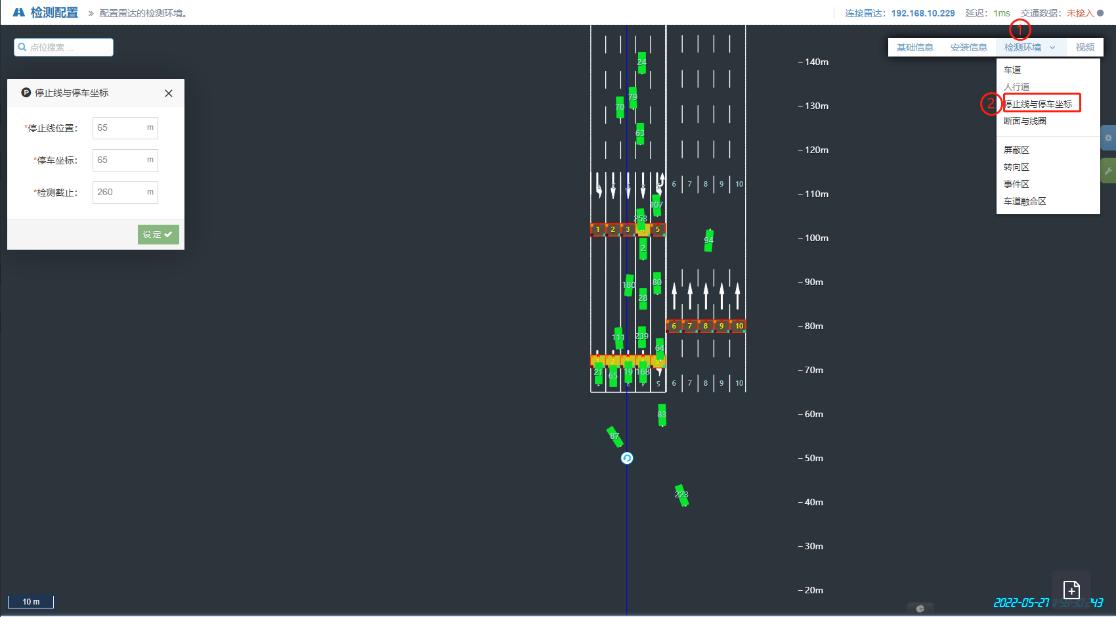
8.2.5 停止线停车坐标配置
停止线位置: 停止线位置参数设置,主要使得车辆在软件模拟与实际停车相匹配。
📷 图:停止线停车坐标配置界面
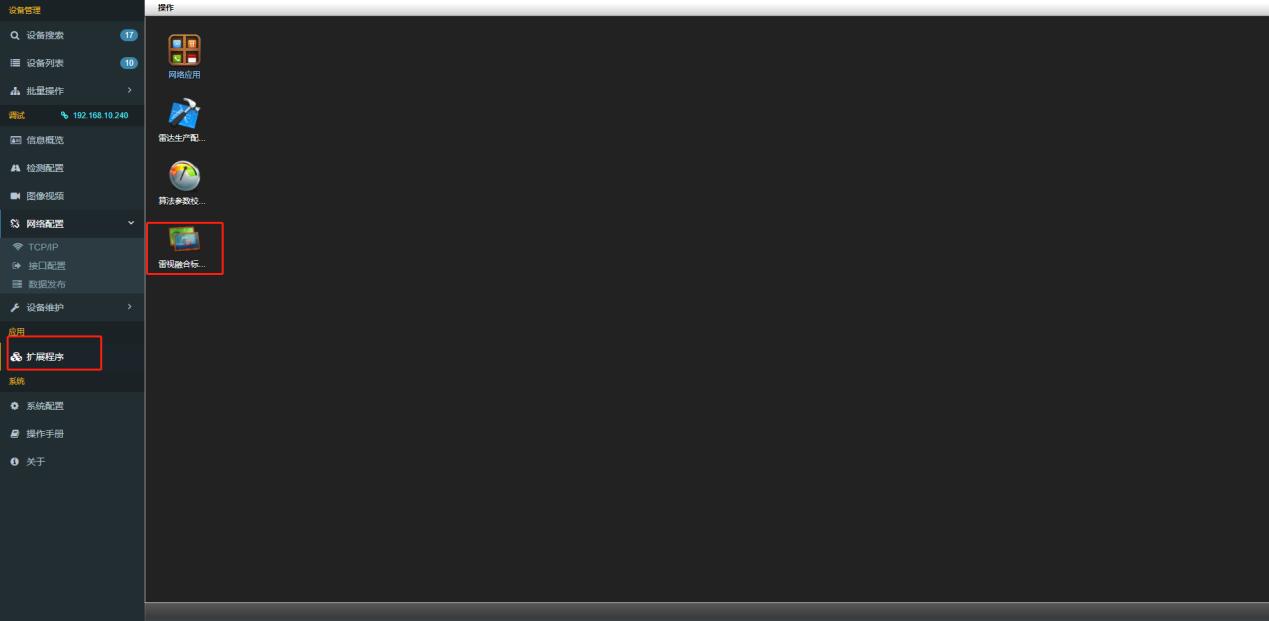
8.2.6 雷视融合标定
操作步骤
- 雷视融合标定通过单击调试软件主菜单扩展程序进入该功能模块
- 选择已提前安装好的雷视融合标定小程序进行标定
- 具体标定教程见雷视融合标定教程手册
📷 图:雷视融合标定入口
⚠️ 重要警告: 雷视融合标定之前一定要将主码流的码流分辨率设置为 2K,具体操作教程见视频基础配置章节。
8.2.7 断面与虚拟线圈配置
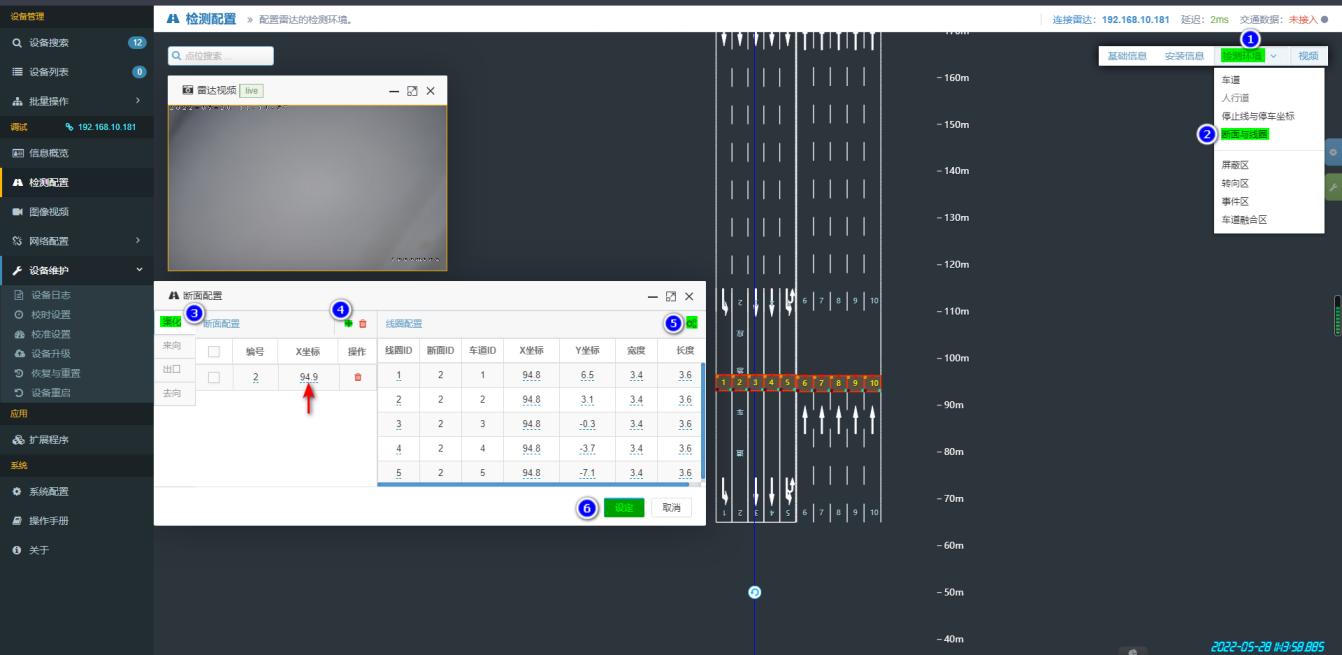
雷达检测效果调试完成之后,如需要输出统计数据、评价指数和区域状态等数据,需要配置断面和线圈(断面与各车道线圈存在绑定关系)才能查看。
断面及虚拟线圈配置
操作步骤:
- 打开 DTAM 调试软件连接雷达
- 点击检测环境 ①
- 点击断面与线圈 ②
- 设置渠化路段线圈 ③
- 点击根据实际情况增加断面与线圈 ④
- 点击初始化应用线圈 ⑤
- 点击设定 ⑥
📷 图:断面与虚拟线圈配置界面
配置注意事项
- 断面的配置根据实际情况配置,按照需求在不同区域位置【渠化】【来向】【出口】【去向】和不同距离处,添加符合要求的虚拟线圈
- 点击 ④ 处后在【X 坐标】处修改符合需求的断面距离,然后需点击 ⑤ 处,进行初始化线圈后断面及线圈自动生成
屏蔽区配置
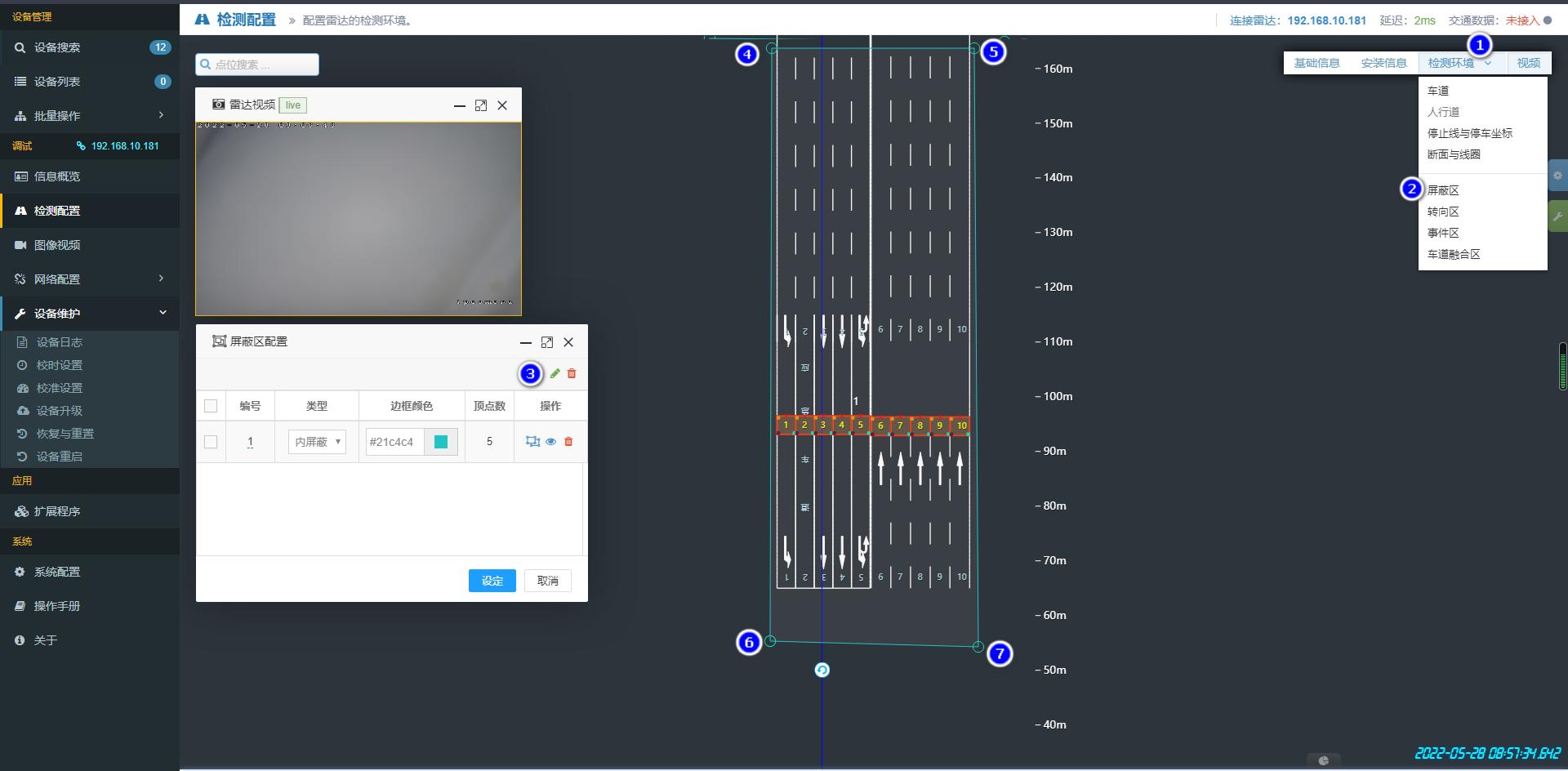
屏蔽区的作用是屏蔽车道以外的目标,只保留显示屏蔽区以内的目标。
操作步骤:
- 连接雷达
- 单击检测配置
- 单击检测环境 ①
- 点击屏蔽区 ②
- 弹出的屏蔽区配置中点击 ③
- 车道内点击需要绘制的屏蔽区 ④⑤⑥⑦
- 双击结束设置
📷 图:屏蔽区配置界面
⚠️ 屏蔽区边界要求
- 屏蔽区左右边界要与车道线重合
- 屏蔽区下边界与停止线保留大概十米的空白区
📷 图:屏蔽区绘制示意图
8.2.8 事件检测配置
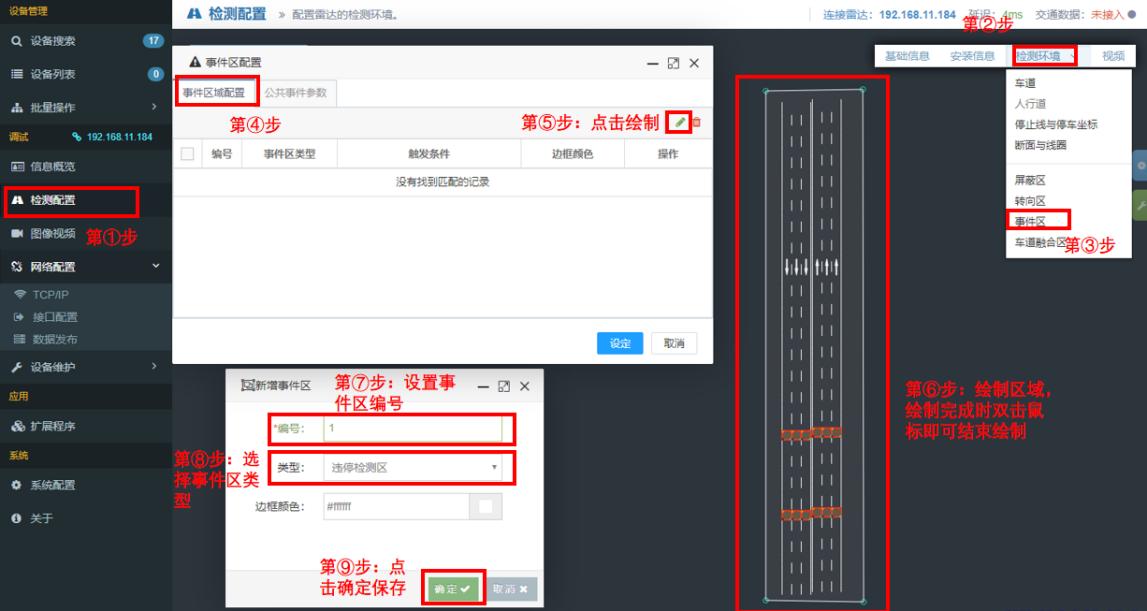
事件检测功能是指目标车辆进入雷达检测范围后,其轨迹和行为满足事件的触发逻辑,对外输出目标车辆的数据。
配置说明
- 事件检测通过绘制事件区来检测事件
- 一个事件框代表一个事件
- 只上报事件框内检测到的事件
- 拥堵检测是通过设置阈值来上报拥堵信息
操作步骤
- 打开调试软件
- 点击"检测配置"
- 点击"检测环境"
- 点击"事件区"
📷 图:事件检测区域配置界面
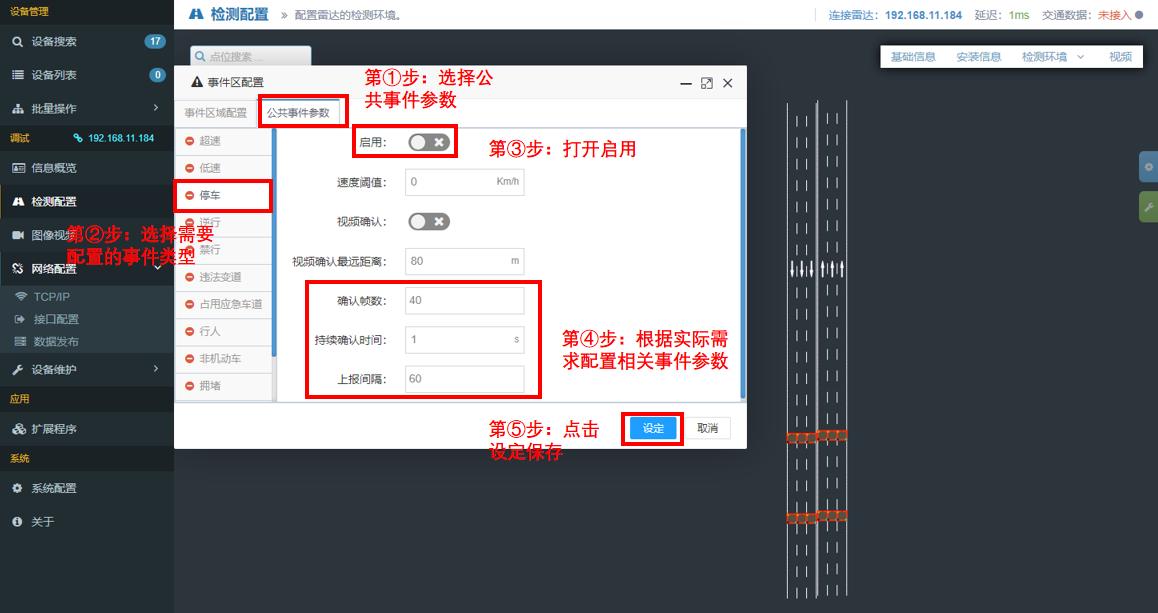
事件参数配置
事件检测区域配置完成后,点击"公共事件参数"进入到事件触发条件配置界面:
- 选择需要配置的事件类型
- 打开启用
- 根据现场要求配置相关的事件参数
- 点击设定保存
📷 图:公共事件参数配置界面
8.2.9 数据发布
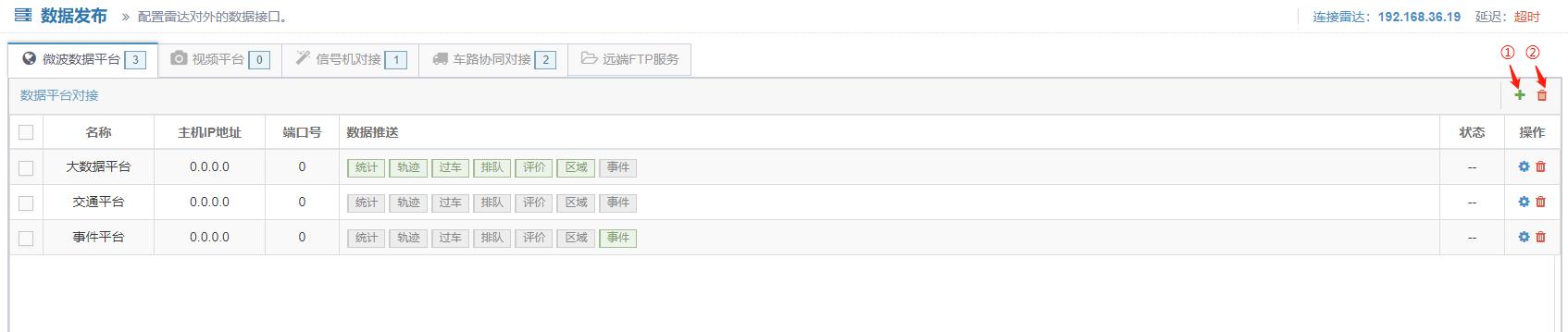
(1) 微波数据平台
微波数据平台是调试软件配置雷达对外的数据接口的设置。
操作步骤:
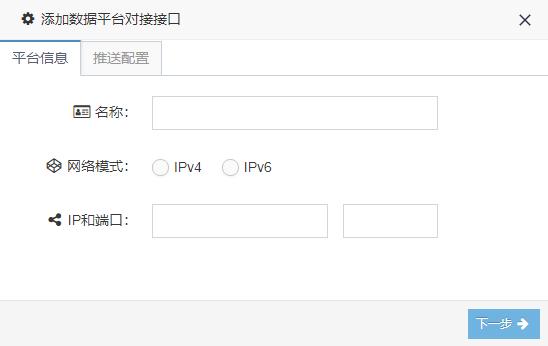
- 点击 ① 可添加数据平台对接接口
- 填写弹出框格中的"平台信息"
- 填写"名称"、"IP 和端口"
- 勾选网络模式
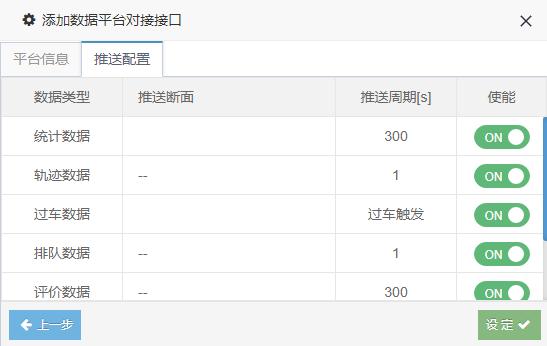
- 点击"下一步"进入推送配置界面
- 移动下拉选择各类数据,选择所需数据
- 勾选"使能"选项
- 点击"设定",即可设置成功
- 点击 ② 可删除添加的数据平台对接接口
📷 图:微波数据平台配置界面
📷 图:数据推送配置界面
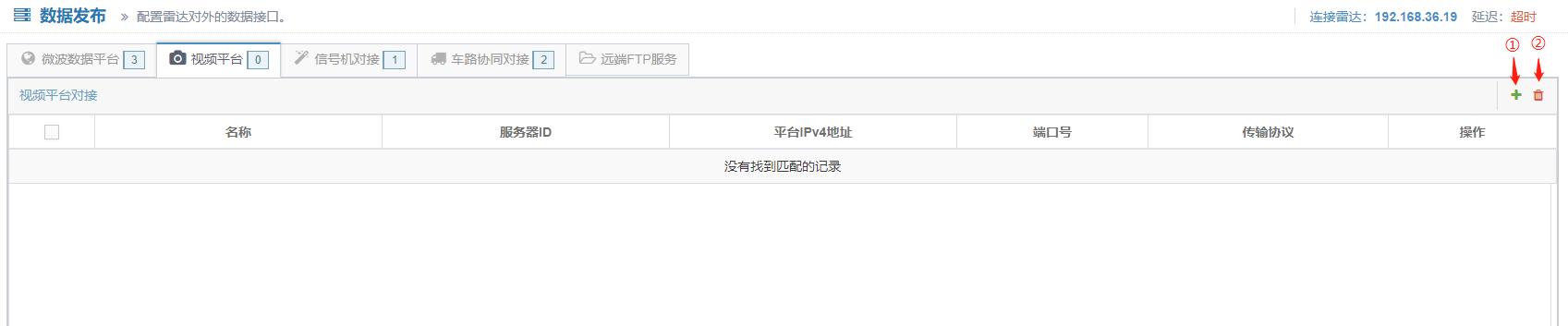
(2) 视频平台
视频平台是调试软件配置雷达对外的视频接口的设置。
操作步骤:
- 点击 ① 添加按钮,可添加视频平台接口
- 点击 ② 删除按钮可删除已添加的视频平台接口
📷 图:视频平台配置界面
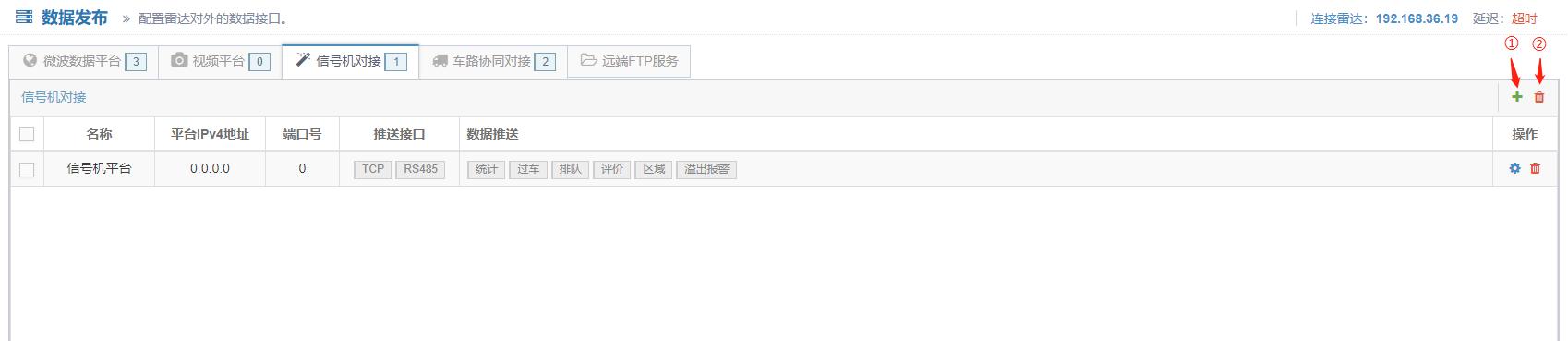
(3) 信号机对接
信号机对接是调试软件进行雷达对外的信号机对接的设置。
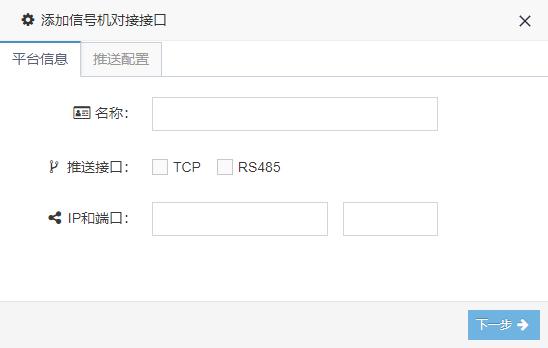
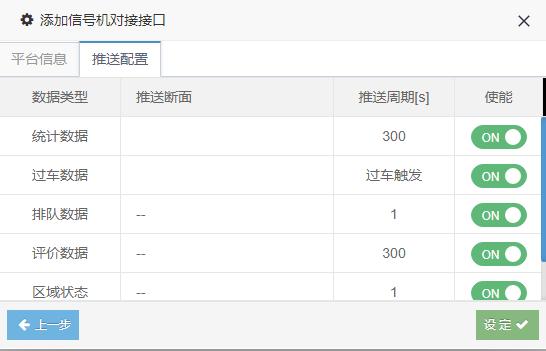
操作步骤:
- 点击 ① 可添加信号机对接接口
- 填写弹出框格中的"平台信息"
- 填写"名称"、"IP 和端口"
- 勾选推送接口
- 点击"下一步"进入推送配置界面
- 移动下拉选择各类数据,选择所需数据
- 勾选"使能"选项
- 点击"设定",即可设置成功
- 点击 ② 可删除添加的数据平台对接接口
📷 图:信号机对接配置界面
(4) 车路协同对接
车路协同对接是调试软件进行雷达对外的车路协同对接的设置。
操作步骤:
- 点击 ① 可添加车路协同对接接口
- 点击 ② 可删除已添加的视频平台接口
📷 图:车路协同对接配置界面
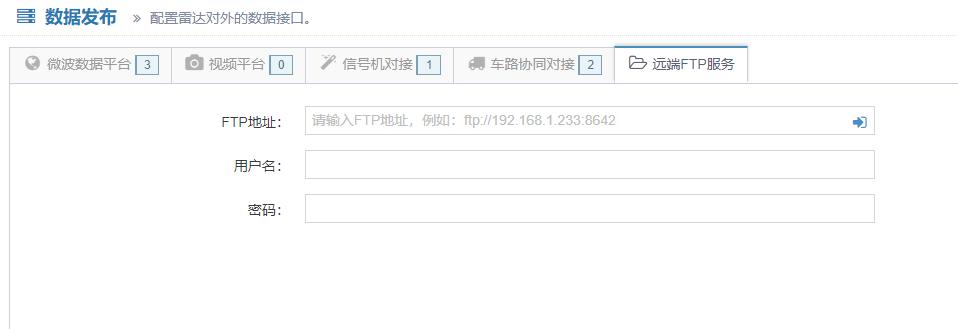
(5) 远端 FTP 服务
远端 FTP 服务是调试软件进行雷达对外的 FTP 服务的设置。
配置方法:
- 通过手动输入 IP 地址、用户名、密码
- 或点击使用本地服务配置来设置 FTP 信息
- 点击"设定",即可设置成功
📷 图:远端 FTP 服务配置界面
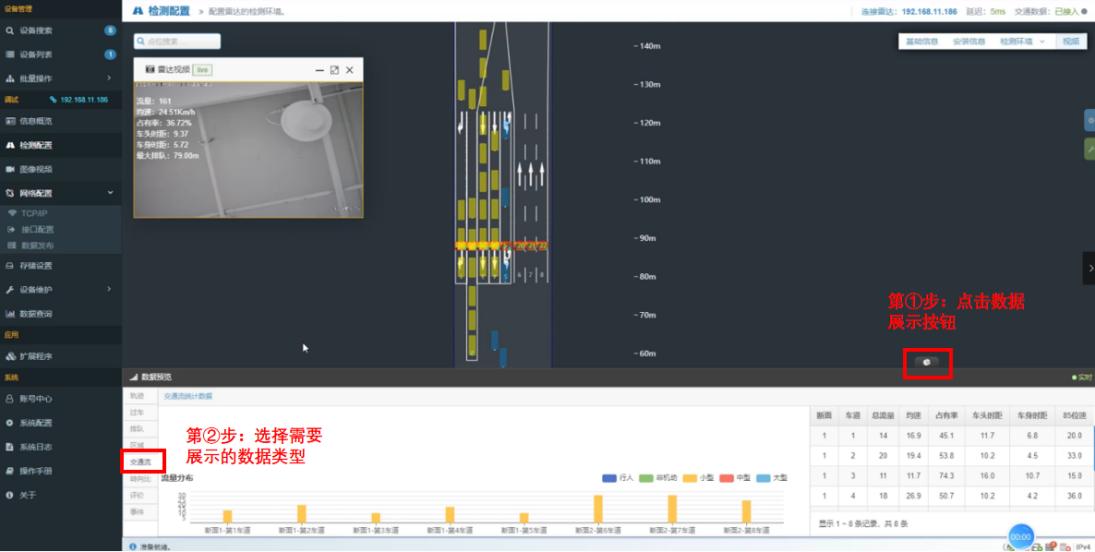
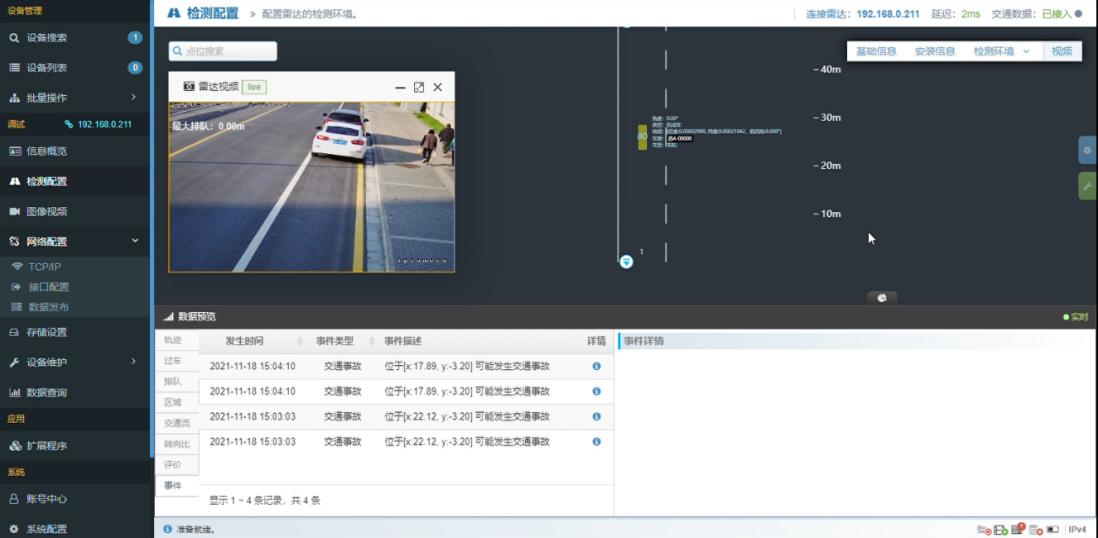
8.2.10 交通流及事件数据查看
本小节的数据查看基于将平台设置中的交通平台 IP 和端口设置指向调试软件所在电脑即可。
操作步骤:
- 点击调试软件右下角的"数据展示"的饼状图按钮
- 打开数据展示界面
- 选择需要展示的数据类型
📷 图:数据展示入口
📷 图:交通流数据查看界面
📷 图:事件数据统计界面
💡 图示说明: 数据查看界面可展示交通流量、事件统计等多种数据类型的可视化图表。
8.3 雷达通用设置操作
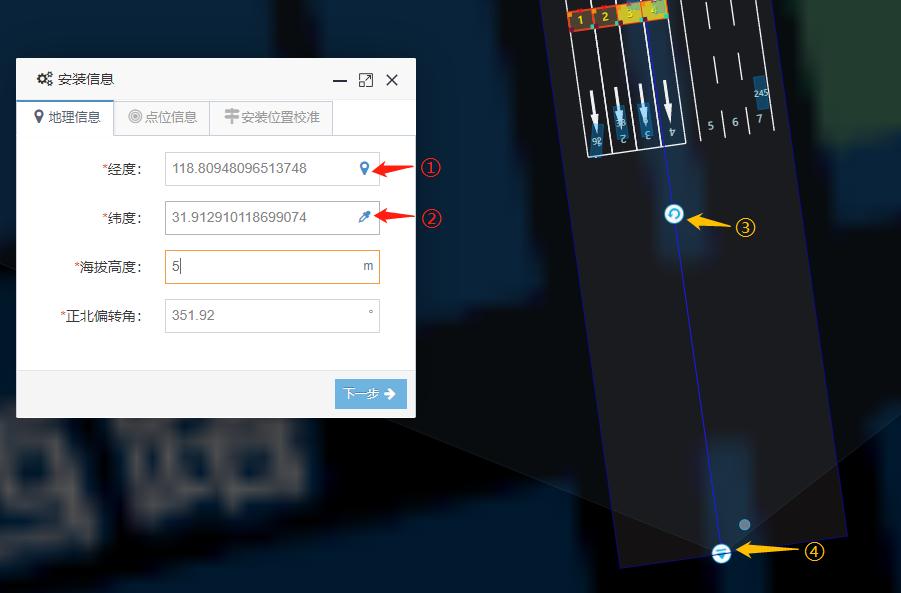
8.3.1 安装信息配置
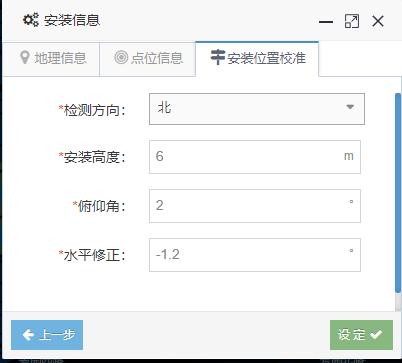
包括地理信息、点位信息和安装位置校准。
📷 图:安装信息配置界面
地理信息与雷达定位位置相关,包括经纬度、海拔高度和法线的正北偏转角;打开该页面可以手动调整雷达的地理位置信息。
点位信息与雷达的安装位置有关,包括"桩号"(高速应用场景)、点位编号(所属的系统编号)和点位名称。

📷 图:地理信息配置界面
安装位置校准可对雷达部分安装参数进行校准,其中检测方向为雷达所检测的道路方向,应与信号机相对应。
📷 图:安装位置校准界面
8.3.2 接口配置
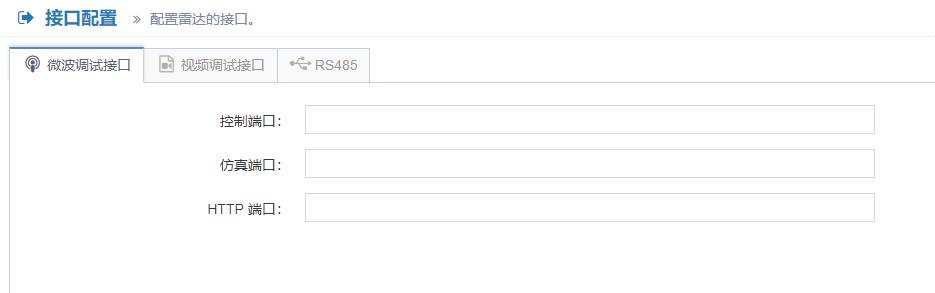
(1) 微波调试接口
📷 图:微波调试接口配置
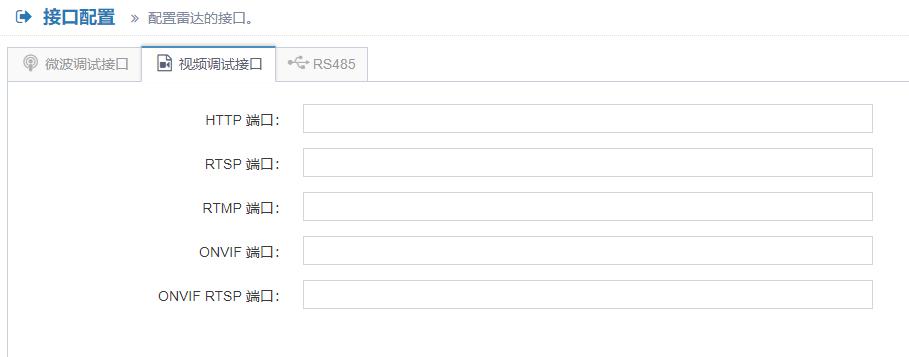
(2) 视频调试接口
| 端口类型 | 默认端口 |
|---|---|
| HTTP 端口 | 80 |
| RTSP 端口 | 554 |
| RTMP 端口 | 1935 |
| ONVIF 端口 | 8000 |
| ONVIF RTSP 端口 | 8554 |
📷 图:视频调试接口配置
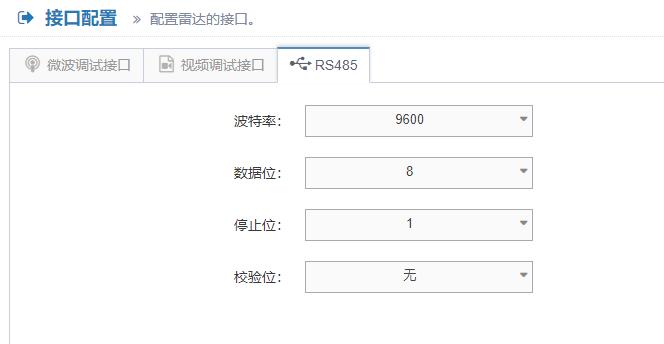
(3) RS485 配置
📷 图:RS485 串口配置界面
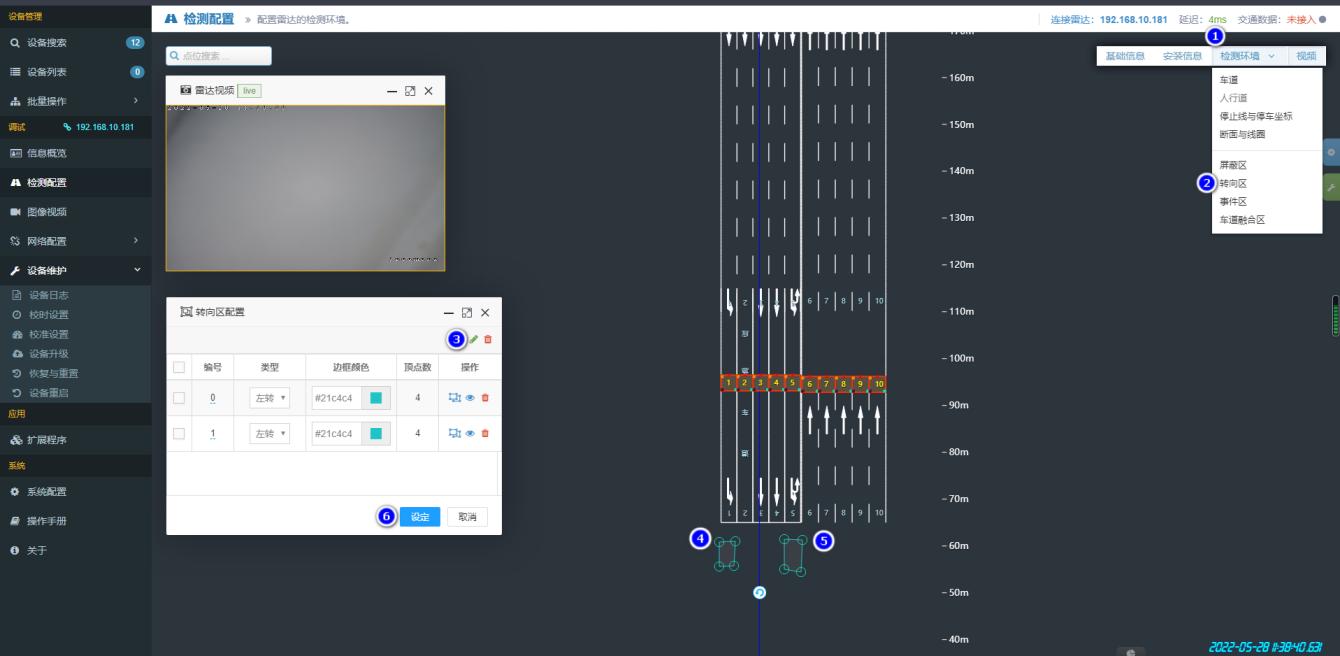
8.3.3 区域配置
转向区配置
📷 图:转向区配置界面
屏蔽区配置
📷 图:区域屏蔽配置界面
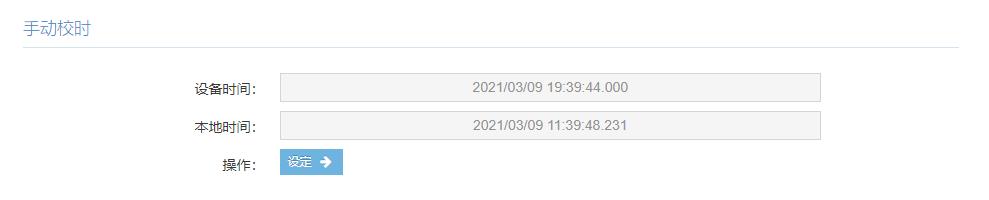
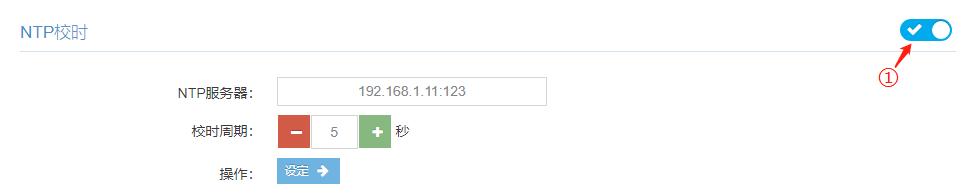
8.3.4 校时配置
(1) 手动校时
📷 图:手动校时界面
(2) NTP 校时
📷 图:NTP 服务器校时配置
(3) GNSS 校时
📷 图:GNSS 校时配置界面
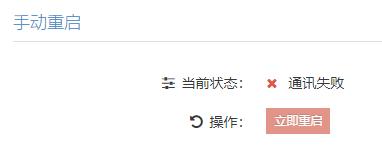
8.3.5 设备重启
(1) 手动重启
📷 图:手动重启操作
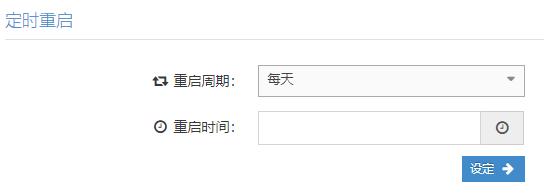
(2) 定时重启
📷 图:定时重启配置
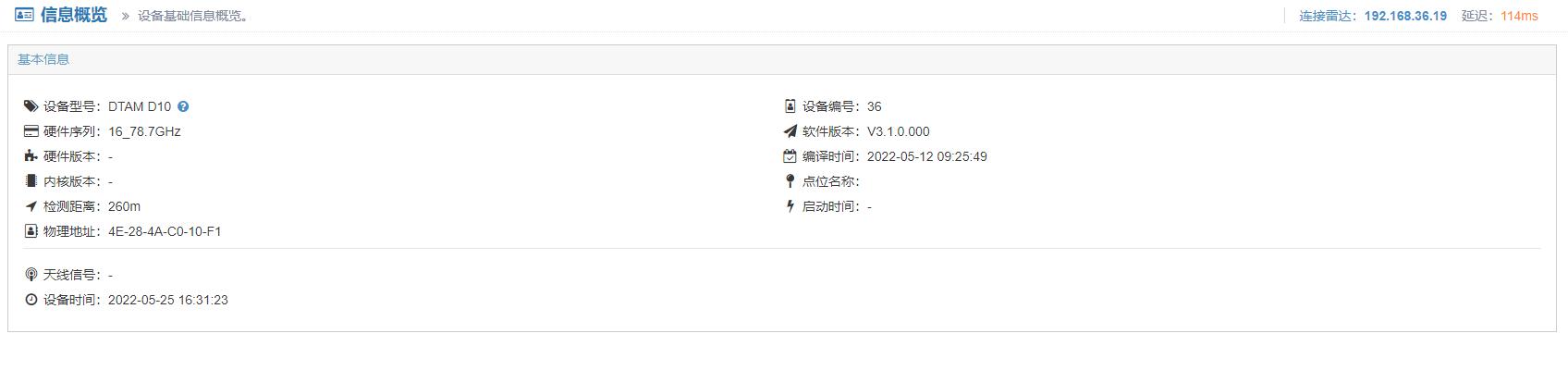
8.3.6 设备概览
单击信息概览,查看设备基本信息,展示设备型号、设备编号、硬件序列、软件版本、硬件版本、编译时间、内核版本、点位名称、检测距离、启动时间、物理地址、天线信号、设备时间等字段信息。

📷 图:设备信息概览界面
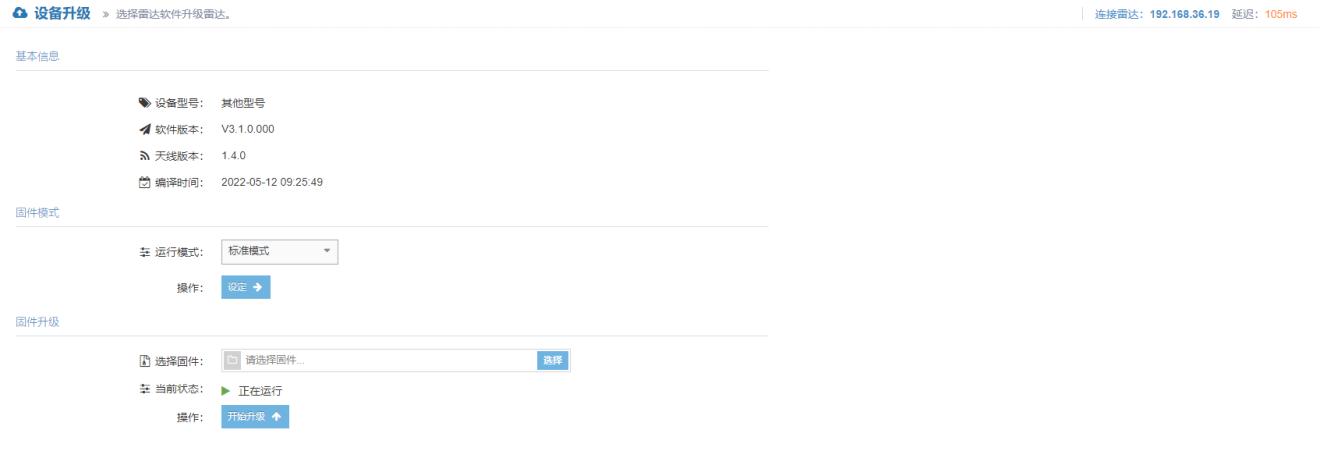
8.3.7 设备升级
设备升级是调试软件选择雷达软件升级雷达的设置,选择固件模式-运行模式,点击"设定"固件模式设置成功。
📷 图:设备升级界面
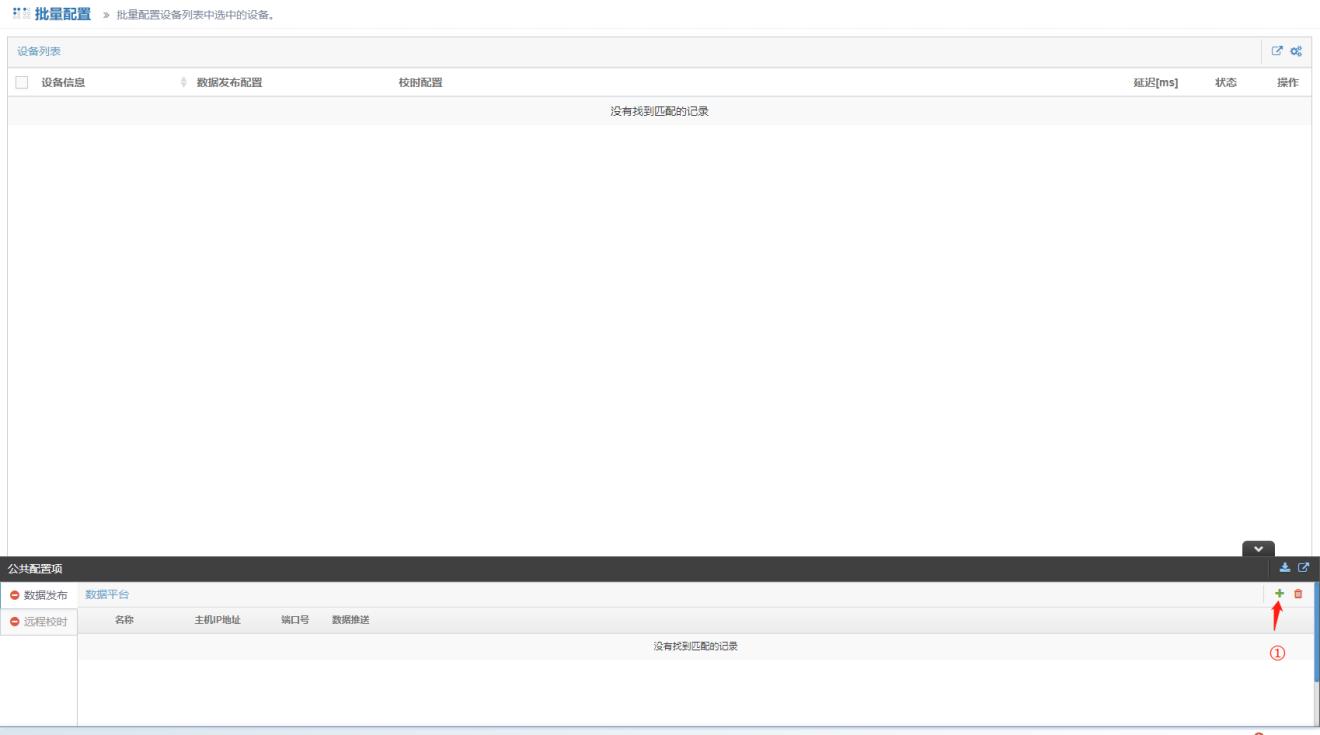
8.3.8 批量操作
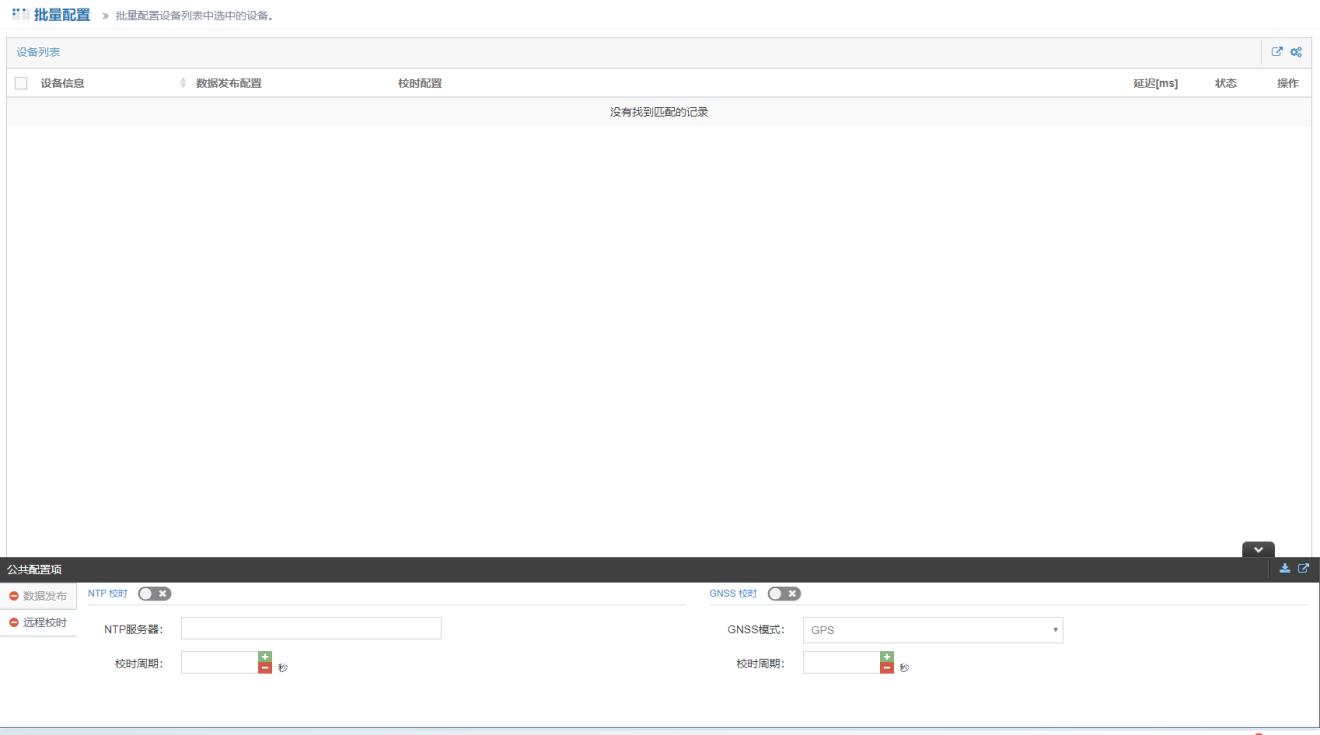
批量操作是对多台雷达同时操作,可做到对多台雷达同时进行批量配置、批量升级、批量重启、批量校时、轨迹录制等操作。
批量配置
📷 图:批量配置界面
批量升级
📷 图:批量升级界面
批量重启
📷 图:批量重启界面
批量校时
📷 图:批量校时界面
轨迹录制
📷 图:批量轨迹录制界面
附录:关键参数速查表
端口配置默认值
| 端口类型 | 默认端口 |
|---|---|
| HTTP 端口 | 80 |
| RTSP 端口 | 554 |
| RTMP 端口 | 1935 |
| ONVIF 端口 | 8000 |
| ONVIF RTSP 端口 | 8554 |
电源参数要求
| 参数 | 规格 |
|---|---|
| 输入电压 | 220V AC |
| 输出电压 | 24V DC |
| 正常工作电压 | 18-24V |
| 正常工作电流 | ≥0.6A |
安装参数汇总
| 参数 | 要求 |
|---|---|
| 杆件高度 | 6-8 米 |
| 左右偏离角度 | ≤±15° |
| 最大检测车道数 | 双向 8 车道 |
| 网线传输距离 | ≤100 米(超过需用光纤) |
| 控制机箱距离 | 建议 ≤200 米 |
支架安装扭矩参数
| 螺丝规格 | 扭矩要求 |
|---|---|
| M6*12 | 16 CM-KG |
| M3*6(雷达固定) | 2 CM-KG |
| M3*6(辅助紧固) | 16 CM-KG |
文档生成时间: 2026 年 3 月 13 日
来源: DTAM D39-V 安装调试手册 V1.1
图片提取: 97 张